شاشة نوافذ البيع
نافذة البيع = المكان الذي تتم فيه عملية البيع الفعلية
الدخول إلى نوافذ البيع
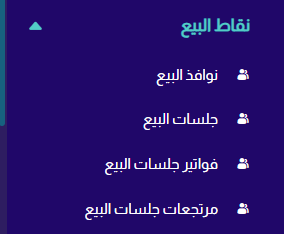
من القائمة الجانبية اختر نوافذ البيع (POS) ثم نوافذ البيع.
عرض نوافذ البيع
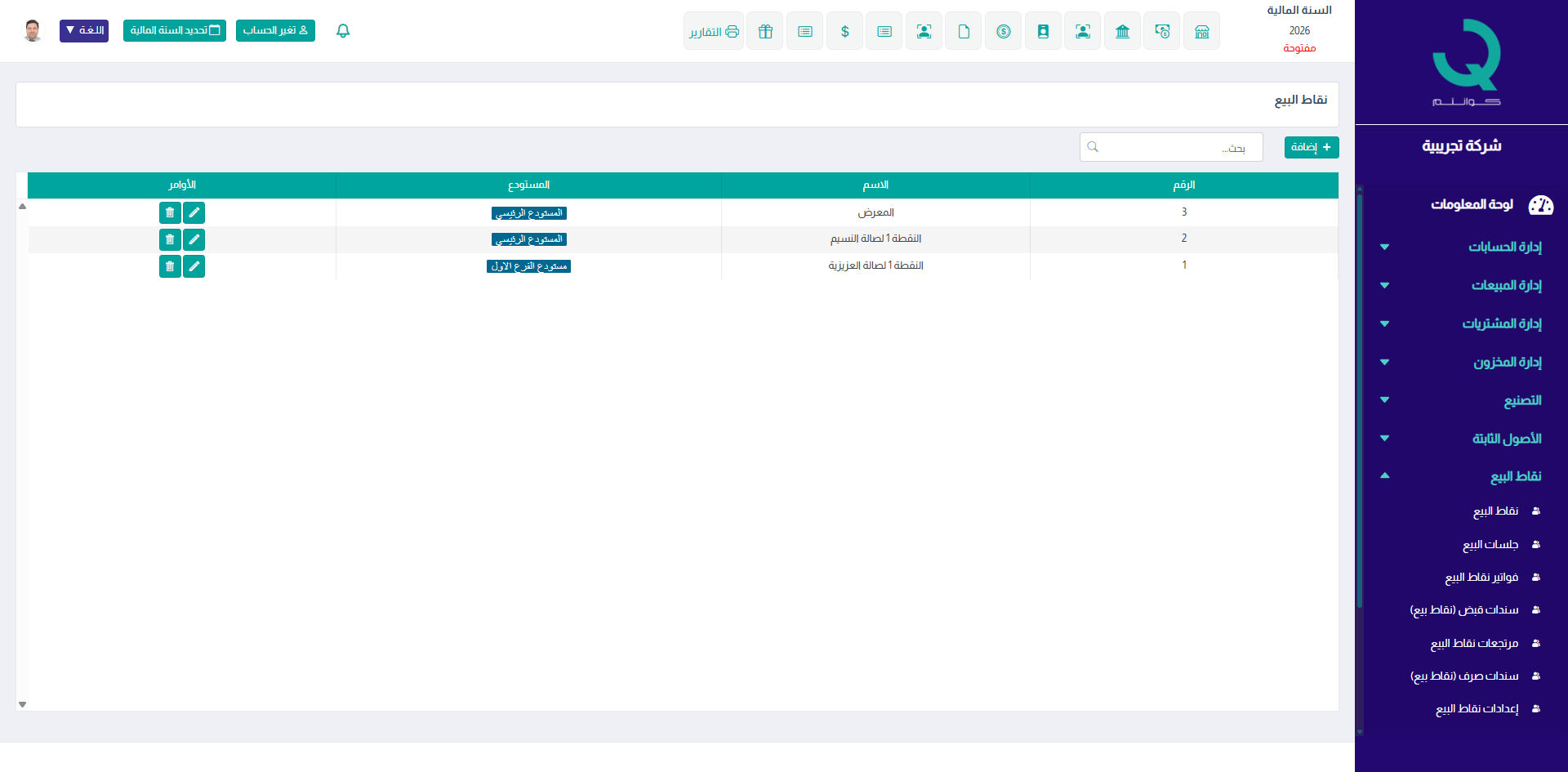
تعرض الشاشة جميع نوافذ البيع المسجلة في النظام، مع إظهار:
- رقم نافذة البيع
- اسم نافذة البيع
- المستودع المرتبط
- طرق الدفع المرتبطة
- أدوات التحكم (تعديل – حذف)
الأوامر المتاحة في قائمة نوافذ البيع
يحتوي كل صف على مجموعة أزرار قياسية:
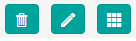
- عرض التفاصيل: لعرض بيانات نوافذ البيع.
- تعديل: لتعديل نافذة البيع.
- حذف: لحذف نافذة البيع (مع تأكيد الحذف).
إضافة نافذة بيع جديدة
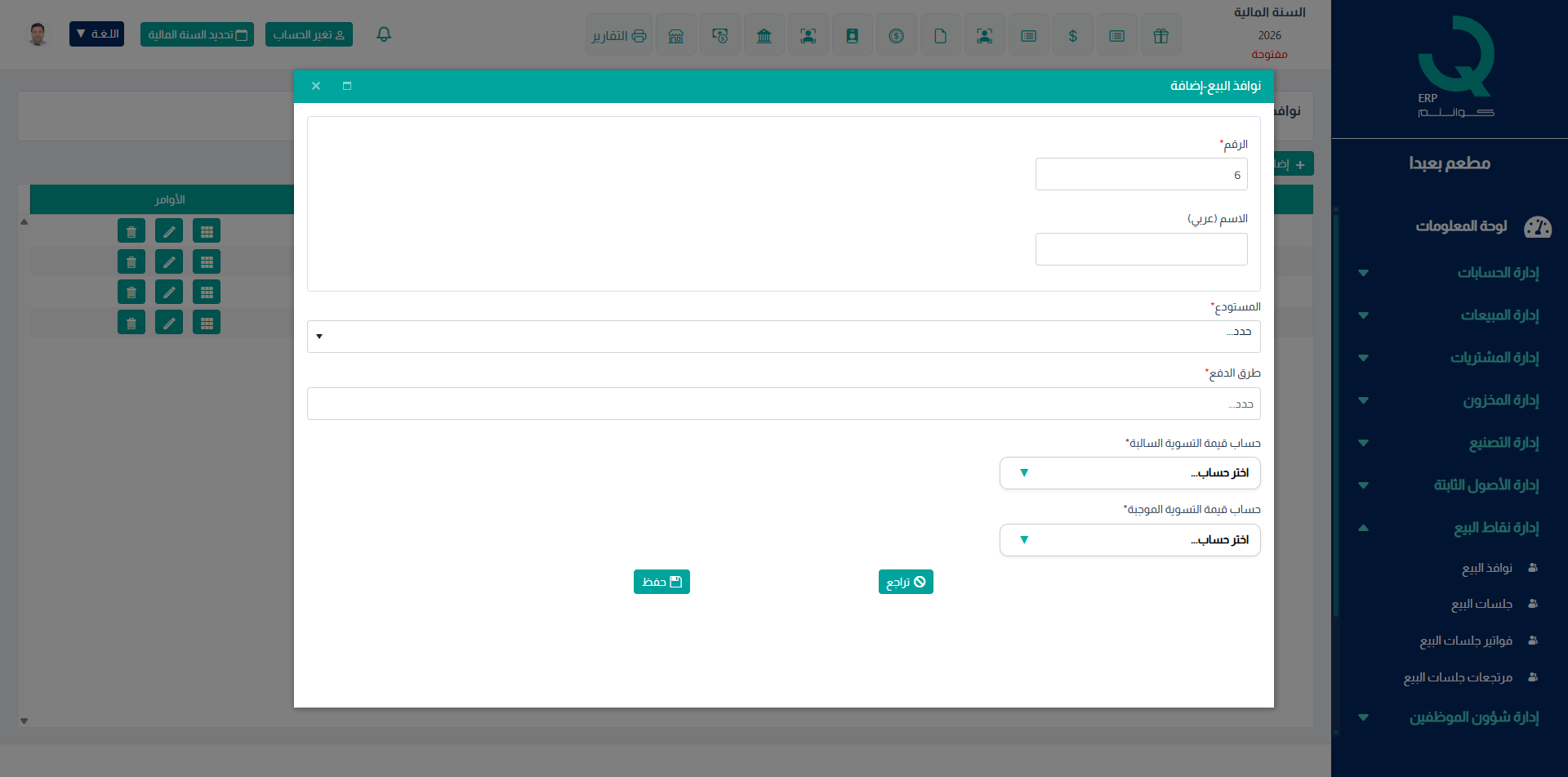
لإضافة نافذة بيع جديدة، يتم الضغط على زر إضافة ثم إدخال البيانات المطلوبة.
بيانات نافذة البيع
عند إضافة أو تعديل نافذة بيع، يتم تحديد البيانات التالية:
- رقم نافذة البيع(يتم توليده تلقائيا)
- اسم نافذة البيع
- المستودع المرتبط بنافذة البيع
- طرق الدفع المرتبطة بنافذة البيع
- الحساب المالي المعتمد لقيمة التسوية الموجبة عند ترحيل جلسات البيع
- الحساب المالي المعتمد لقيمة التسوية السالبة عند ترحيل جلسات البيع
حيث يتم ربط كل نافذة بيع بمستودع محدد لضمان خصم الكميات مباشرة من المخزون عند إتمام عمليات البيع.
و يتم ربط كل نافذة بيع طرق دفع محددة لضمان اضافة المبالغ المالية اليها عند إتمام عمليات البيع.
حفظ نافذة البيع
بعد إدخال جميع البيانات، يتم الضغط على حفظ لتفعيل نافذة البيع وإتاحتها للاستخدام.
عرض تفاصيل نافذة البيع
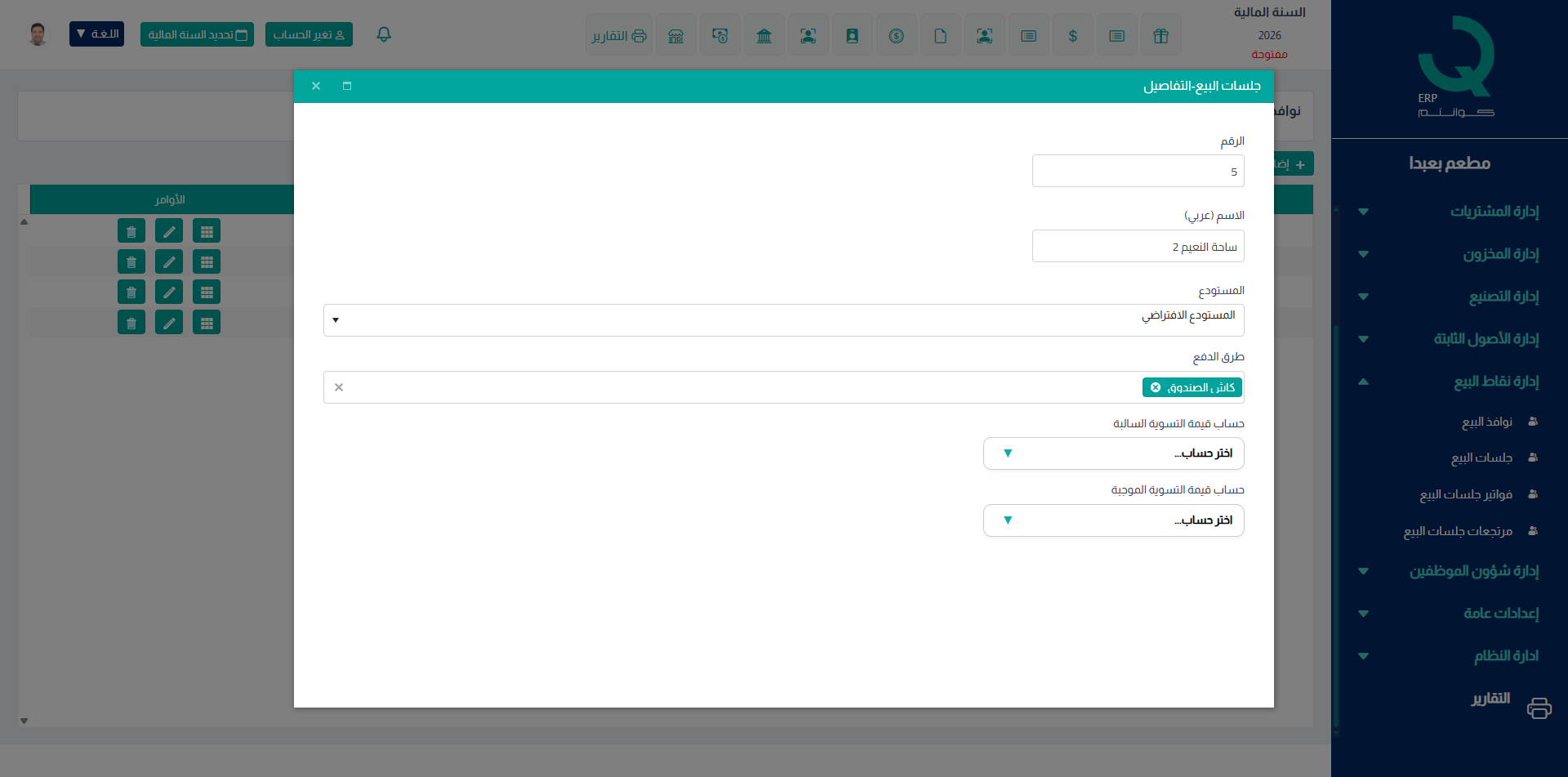
- رقم نافذة البيع
- اسم نافذة البيع
- المستودع المرتبط بنافذة البيع
- طرق الدفع المرتبطة بنافذة البيع
- الحساب المالي المعتمد لقيمة التسوية الموجبة عند ترحيل جلسات البيع
- الحساب المالي المعتمد لقيمة التسوية السالبة عند ترحيل جلسات البيع
- يجب ربط كل نافذة بيع بمستودع واحد فقط.
- يجب ربط كل نافذة بيع بطريقة دفع واحدة على الأقل.