شرح شاشة الصناديق
تُستخدم شاشة الصناديق لإدارة الصناديق النقدية داخل النظام، مثل صندوق الشركة أو الفروع، وربطها بالحسابات المحاسبية في دليل الحسابات، لاستخدامها في عمليات القبض والصرف اليومية.
الدخول إلى شاشة الصناديق
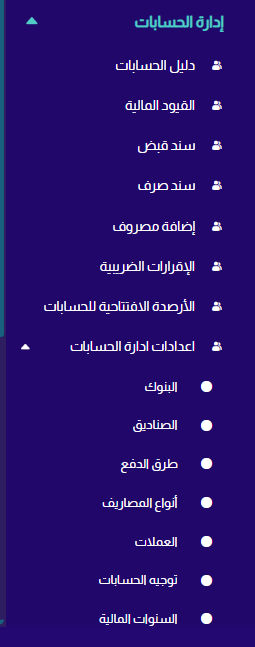
من القائمة الجانبية اختر إدارة الحسابات ثم الصناديق لعرض قائمة الصناديق المسجلة في النظام.
استعراض قائمة الصناديق
تظهر الصناديق في جدول يوضح البيانات الأساسية لكل صندوق، مع إمكانية البحث للوصول إلى صندوق محدد بسهولة.
إضافة صندوق جديد
اضغط على زر إضافة لفتح شاشة إضافة صندوق.
تحتوي شاشة الإضافة على الحقول التالية:
- الرقم: رقم تعريفي للصندوق.
- الاسم (عربي): اسم الصندوق باللغة العربية.
- الاسم (إنجليزي): اسم الصندوق باللغة الإنجليزية.
- الحساب: ربط الصندوق بحساب محاسبي من دليل الحسابات.
اختيار الحساب المحاسبي
عند الضغط على حقل الحساب، تظهر شجرة دليل الحسابات لاختيار الحساب المناسب للصندوق (عادة من حسابات الأصول المتداولة).
حفظ بيانات الصندوق
بعد إدخال جميع البيانات والتأكد من صحتها، اضغط على زر حفظ لإضافة الصندوق إلى النظام، أو تراجع لإلغاء العملية.
الأوامر المتاحة في شاشة الصناديق
- عرض التفاصيل: لعرض بيانات الصندوق.
- تعديل: لتعديل بيانات الصندوق.
- حذف: لحذف الصندوق بعد تأكيد العملية.