شرح شاشة أمر شراء حر
تُستخدم شاشة أمر شراء حر في نظام كوانتم ERP لإنشاء أوامر شراء مباشرة من الموردين بدون الاعتماد على فاتورة مشتريات مسبقة، مع إدخال المنتجات يدويًا واحتساب الضرائب والإجماليات تلقائيًا.
الدخول إلى شاشة أمر شراء حر
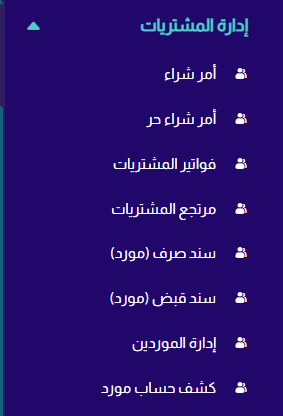
من القائمة الجانبية اختر إدارة المشتريات ثم أمر شراء حر لفتح شاشة إنشاء أمر شراء جديد.
استعراض شاشة أمر الشراء
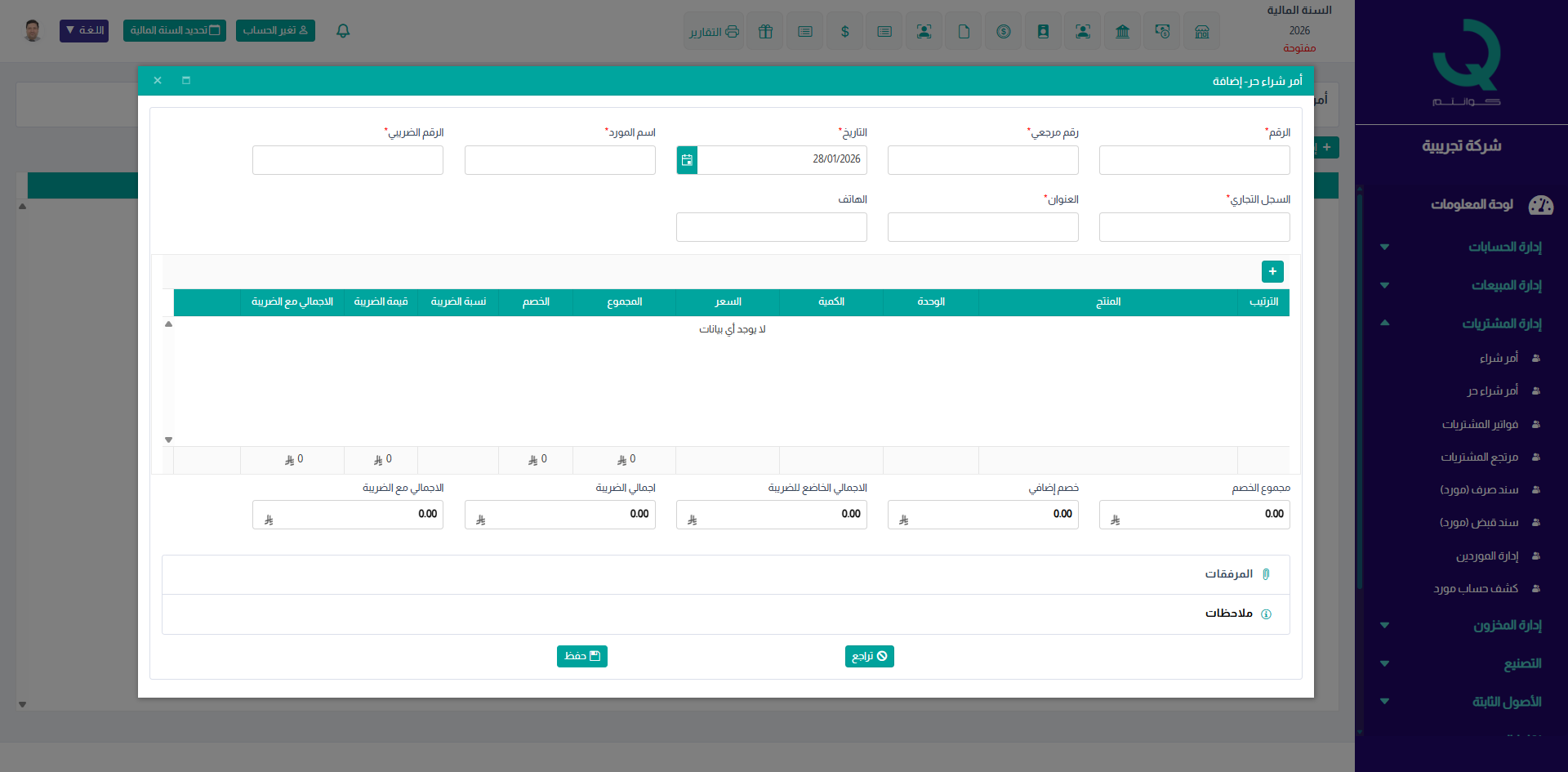
عند فتح الشاشة تظهر نافذة إضافة أمر شراء حر وتتضمن:
- بيانات الأمر الأساسية
- جدول إدخال المنتجات
- ملخص الإجماليات
إدخال البيانات الأساسية
في أعلى الشاشة يتم إدخال البيانات التالية:
- رقم الأمر: يُنشأ تلقائيًا أو يدويًا حسب الإعدادات.
- رقم مرجعي: اختياري لتوثيق مرجع داخلي.
- التاريخ: تاريخ إنشاء الأمر.
- اسم المورد: اختيار المورد من القائمة.
- العنوان: عنوان المورد أو عنوان التسليم إن وجد.
- الملف: بيانات ملف/مرفق (اختياري).
إضافة المنتجات إلى أمر الشراء
يتم إدخال المنتجات داخل جدول التفاصيل، ويمكن تحديد:
- اسم المنتج
- الوحدة
- الكمية
- السعر
- الخصم
- نسبة الضريبة
يمكن إضافة أكثر من صنف باستخدام زر إضافة صف، كما يمكن حذف أي صف باستخدام زر حذف.
احتساب القيم تلقائيًا
يقوم النظام تلقائيًا بحساب القيم لكل صنف مثل:
- المجموع
- قيمة الخصم
- قيمة الضريبة
- الإجمالي مع الضريبة
مراجعة ملخص الإجماليات
في أسفل الشاشة يظهر ملخص شامل يتضمن:
- مجموع الخصم
- الإجمالي الخاضع للضريبة
- إجمالي الضريبة
- الإجمالي النهائي لأمر الشراء
إضافة الملاحظات والمرفقات
يمكن إضافة ملاحظات داخل أمر الشراء، وكذلك إرفاق مستندات داعمة مثل عروض أسعار الموردين أو ملفات أخرى.
حفظ أمر الشراء
بعد إدخال جميع البيانات، اضغط على حفظ لتسجيل أمر الشراء، أو تراجع لإلغاء العملية.
استخدام أمر الشراء لاحقًا
بعد حفظ أمر الشراء الحر يمكن الاستفادة منه لاحقًا مثل:
- تحويله إلى فاتورة مشتريات
- استخدامه في سند استلام
- طباعته كأمر شراء رسمي وإرساله للمورد
- أمر الشراء الحر لا يؤثر محاسبيًا إلا بعد تحويله إلى فاتورة مشتريات.
- يمكن تعديل الأمر قبل تحويله إلى مستند لاحق.
- لا يمكن حذف الأمر بعد ربطه بمستندات أخرى.