شرح شاشة مرتجع المشتريات
تُستخدم شاشة فواتير مرتجع المشتريات في نظام كوانتم ERP لتسجيل إرجاع المنتجات إلى المورد، سواء كان الإرجاع كليًا أو جزئيًا، مع عكس الأثر المحاسبي والمخزني تلقائيًا.
الدخول إلى شاشة فواتير مرتجع المشتريات
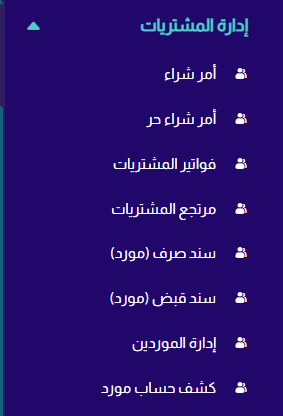
من القائمة الجانبية اختر إدارة المشتريات ثم فواتير مرتجع المشتريات.
استعراض قائمة فواتير مرتجعات المشتريات
تظهر قائمة بجميع فواتير المرتجعات المسجلة مسبقًا، وتشمل:
- رقم فاتورة المرتجع
- رقم الفاتورة الأصلية
- اسم المورد
- تاريخ فاتورة المرتجع
- إجمالي قيمة فاتورة المرتجع
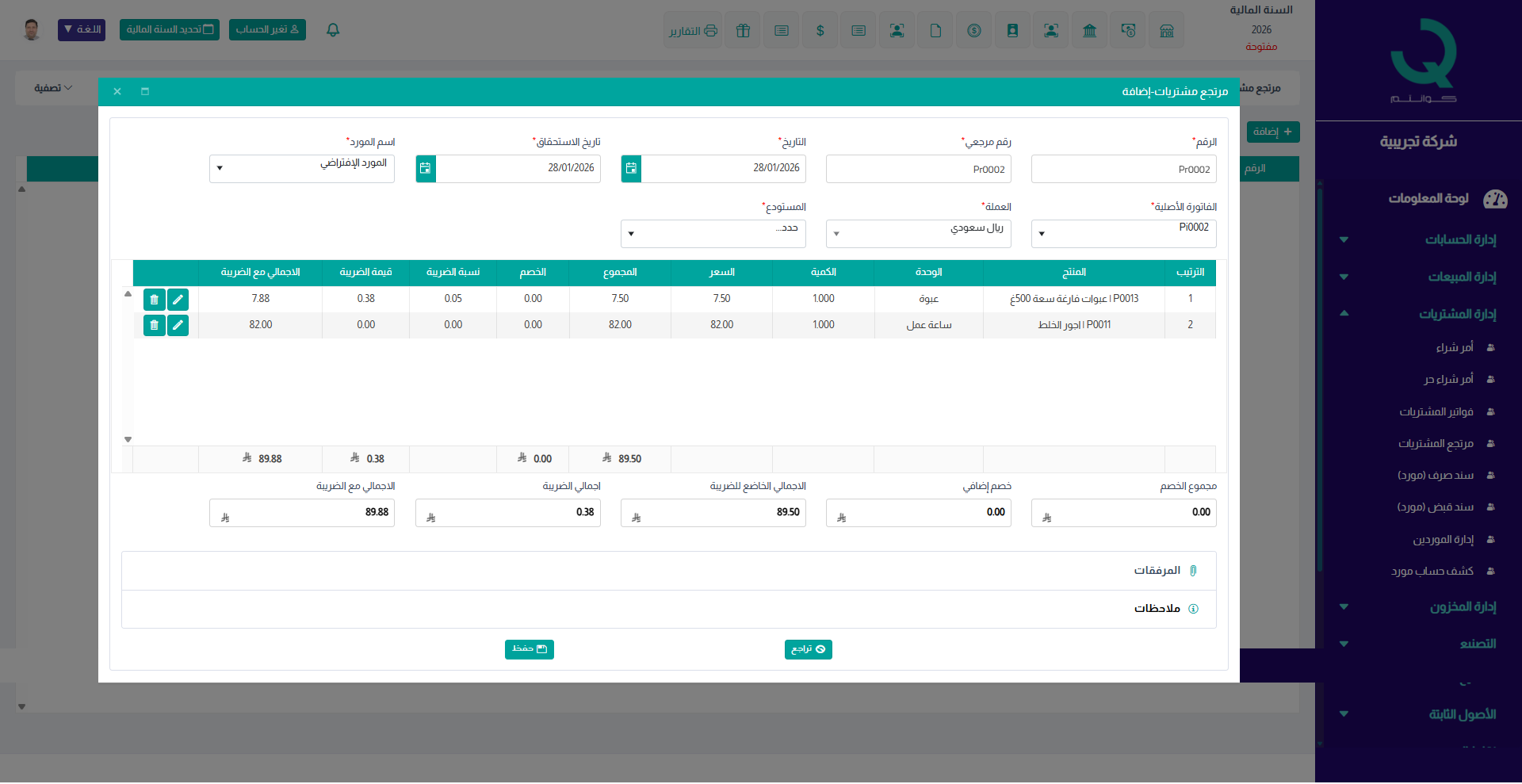
الأوامر المتاحة في قائمة فواتير المرتجعات
يحتوي كل صف على أزرار موحدة:

- عرض التفاصيل: عرض بيانات فاتورة المرتجع كاملة.
- تعديل: تعديل فاتورة المرتجع قبل اعتماده.
- حذف: حذف فاتورة المرتجع (مع تأكيد الحذف).
- ترحيل: ترحيل فاتورة المرتجع إلى المخزون والحسابات (مع تأكيد الترحيل).
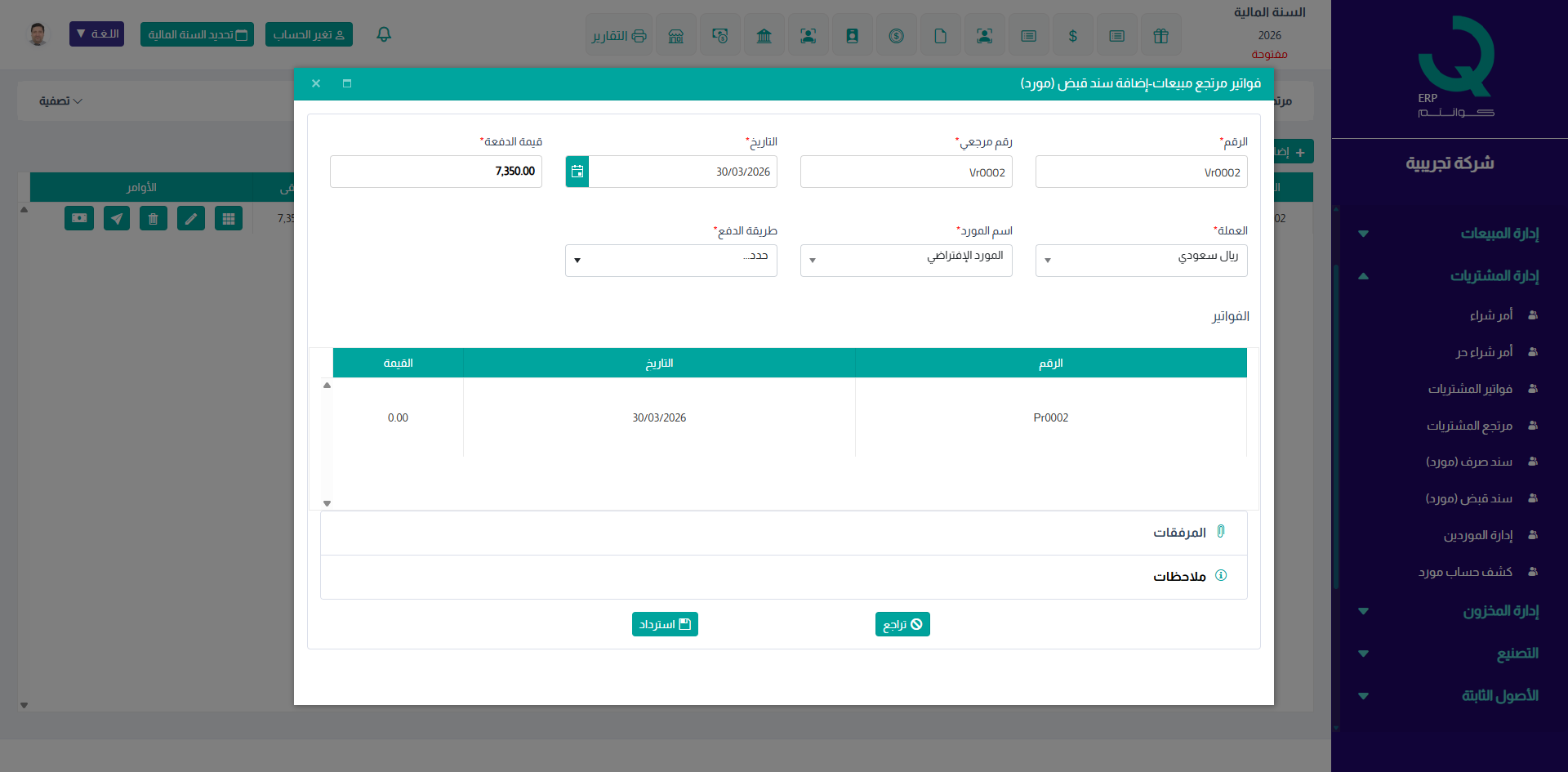
- دفع: دفع فاتورة المرتجع.
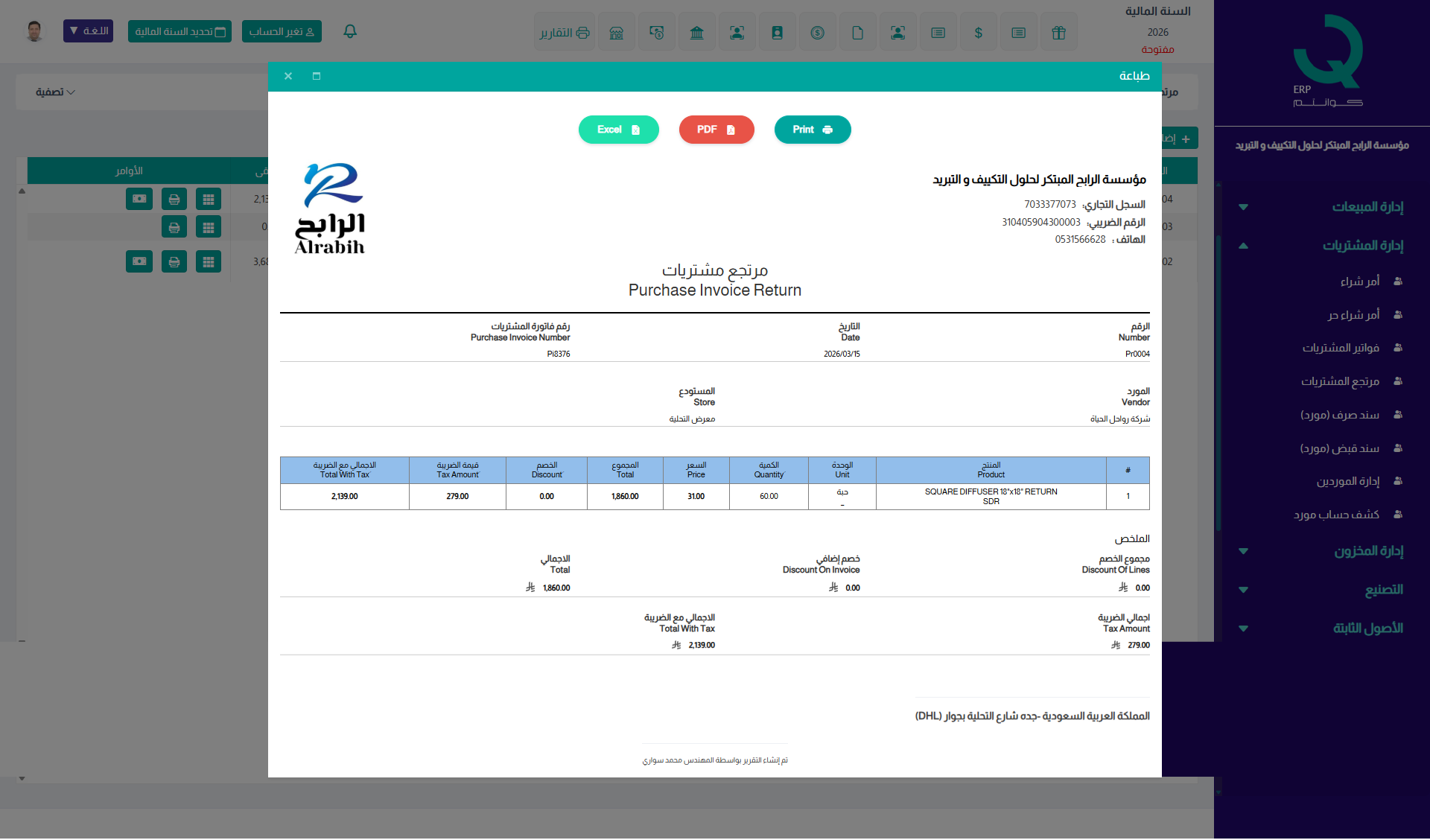
- طباعة: طباعة فاتورة مرتجع المشتريات.
إضافة فاتورة مرتجع مشتريات جديد
اضغط على زر إضافة لفتح شاشة إضافة فاتورة مرتجع مشتريات.
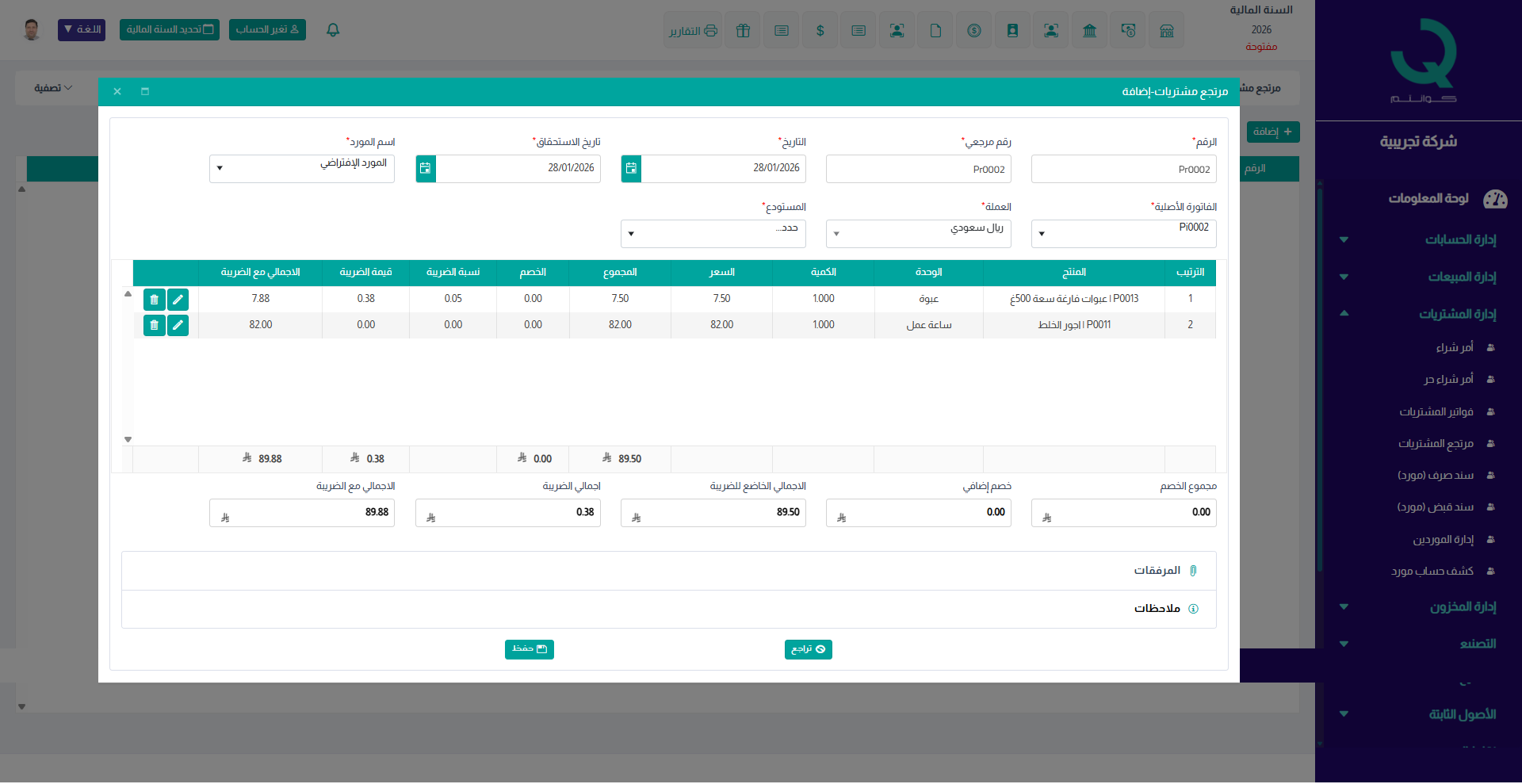
إدخال بيانات المرتجع الأساسية
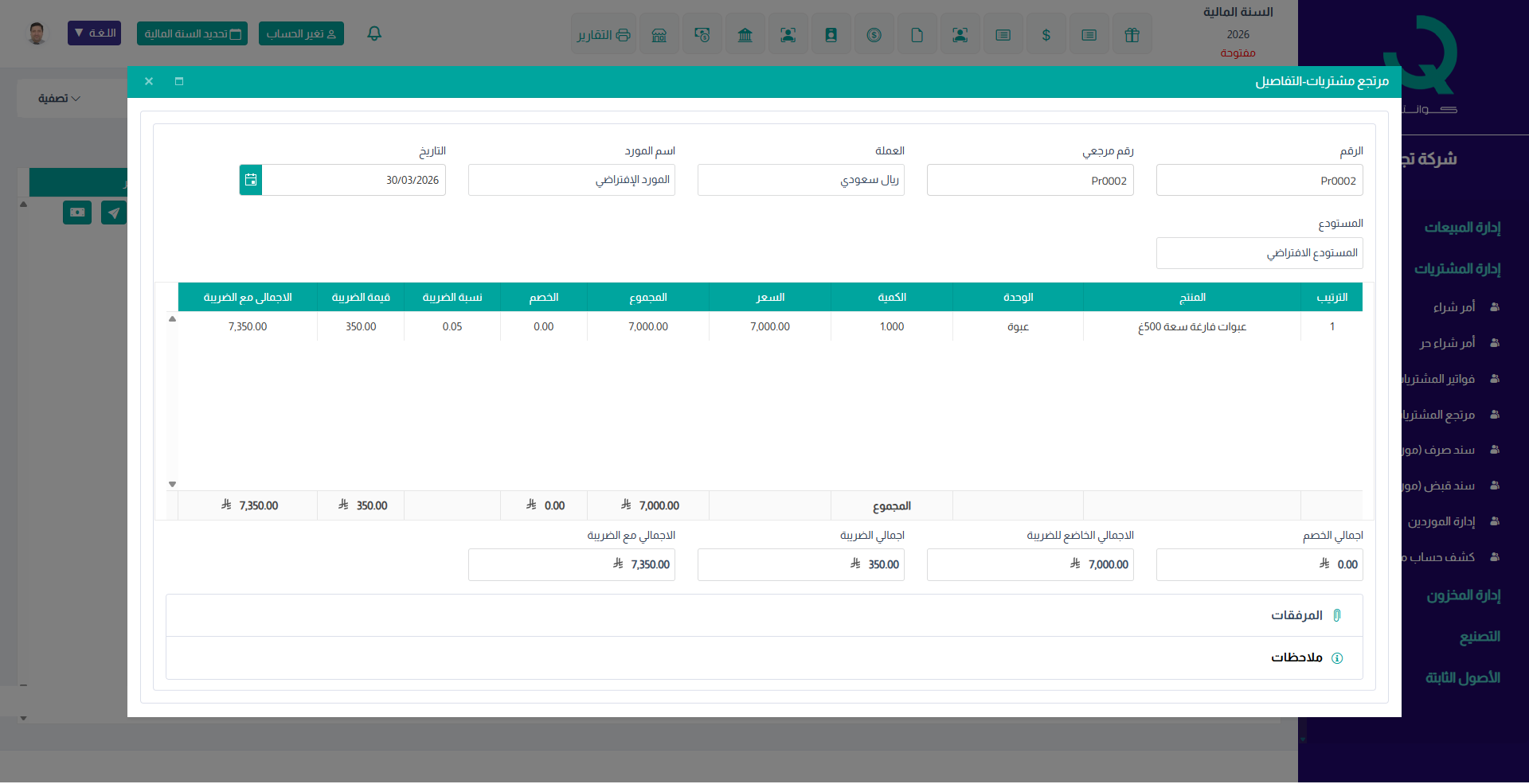
- رقم فاتورة المرتجع
- رقم الفاتورة الأصلية
- اسم المورد
- تاريخ المرتجع
- المستودع
تحديد المنتجات المرتجعة
يتم اختيار المنتجات المراد إرجاعها من الفاتورة الأصلية مع تحديد:
- اسم الصنف
- الوحدة
- الكمية المرتجعة
- السعر
- الخصم
- الضريبة (إن وجدت)
مراجعة ملخص المرتجع
في أسفل الشاشة يتم احتساب القيم تلقائيًا:
- إجمالي الخصم
- إجمالي الضريبة
- إجمالي قيمة المرتجع
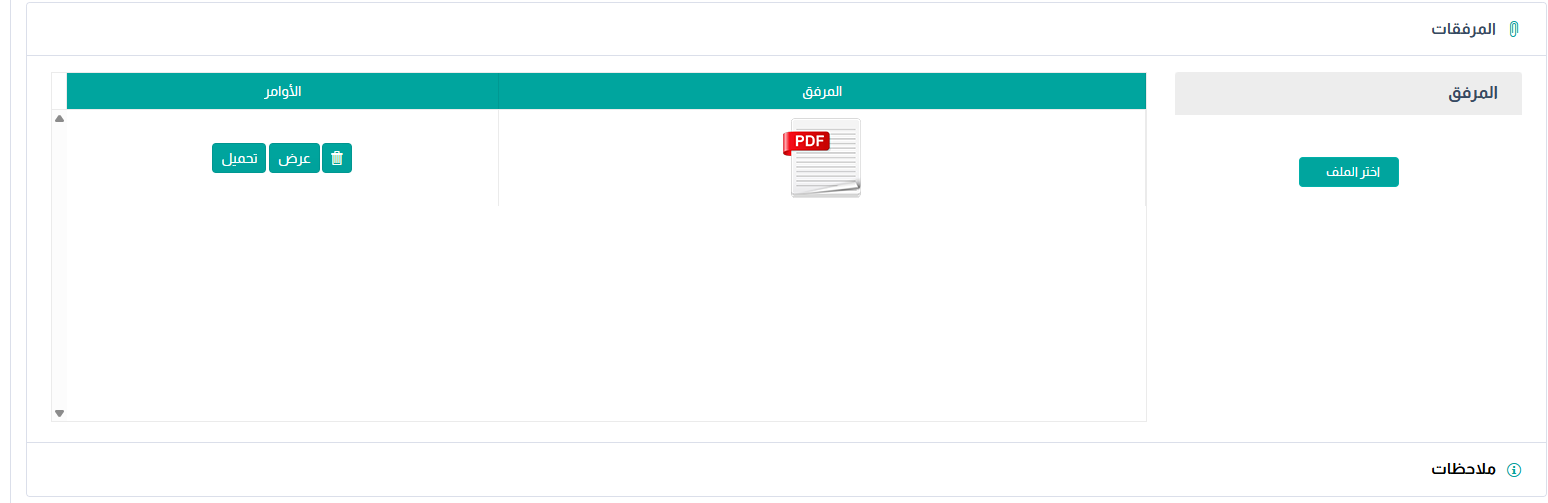
إضافة الملاحظات والمرفقات
يمكن إضافة ملاحظات توضح سبب الإرجاع، مع إرفاق مستندات داعمة إن لزم الأمر.
عرض التفاصيل
دفع الفاتورة
حفظ واعتماد فاتورة مرتجع المشتريات
بعد الضغط على حفظ يقوم النظام تلقائيًا بـ:
- تقليل رصيد المورد
- تحديث المخزون
- إنشاء القيد المحاسبي
طباعة فاتورة مرتجع المشتريات
يمكن طباعة فاتورة المرتجع لاستخدامه كمستند رسمي.
- المرتجع يؤثر مباشرة على المخزون.
- يمكن ربط المرتجع بسند صرف أو فاتورة مشتريات.