شرح شاشة فواتير المشتريات
تُستخدم شاشة فواتير المشتريات في نظام كوانتم ERP لتسجيل فواتير الموردين واعتمادها محاسبيًا، مع احتساب الضرائب والخصومات وربطها بالمخزون وحسابات الموردين.
الدخول إلى شاشة فواتير المشتريات
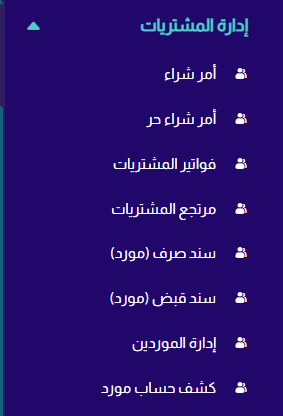
من القائمة الجانبية اختر إدارة المشتريات ثم فواتير المشتريات لعرض جميع الفواتير المسجلة.
استعراض قائمة فواتير المشتريات
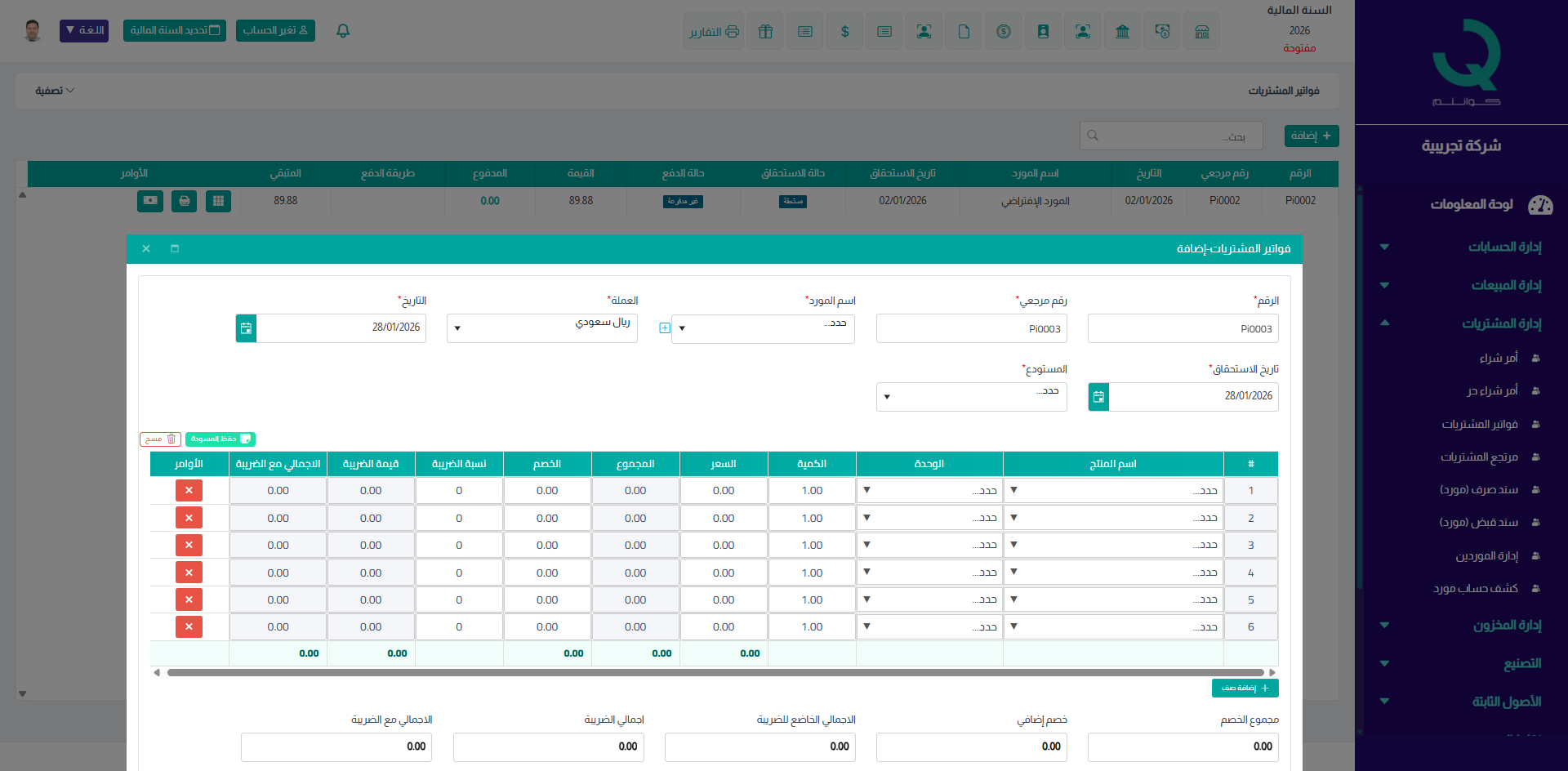
تظهر الفواتير في جدول يحتوي على البيانات الأساسية مثل:
- رقم الفاتورة
- رقم مرجعي
- اسم المورد
- تاريخ الفاتورة
- القيمة الإجمالية
- حالة الدفع
- حالة الاستحقاق
الأوامر المتاحة في قائمة الفواتير
يحتوي كل صف على أزرار موحدة:

- عرض التفاصيل: عرض بيانات الفاتورة كاملة.
- تعديل: تعديل الفاتورة قبل اعتمادها.
- حذف: حذف الفاتورة (مع تأكيد الحذف).
- ترحيل: ترحيل الفاتورة إلى المخزون والحسابات (مع تأكيد الترحيل).
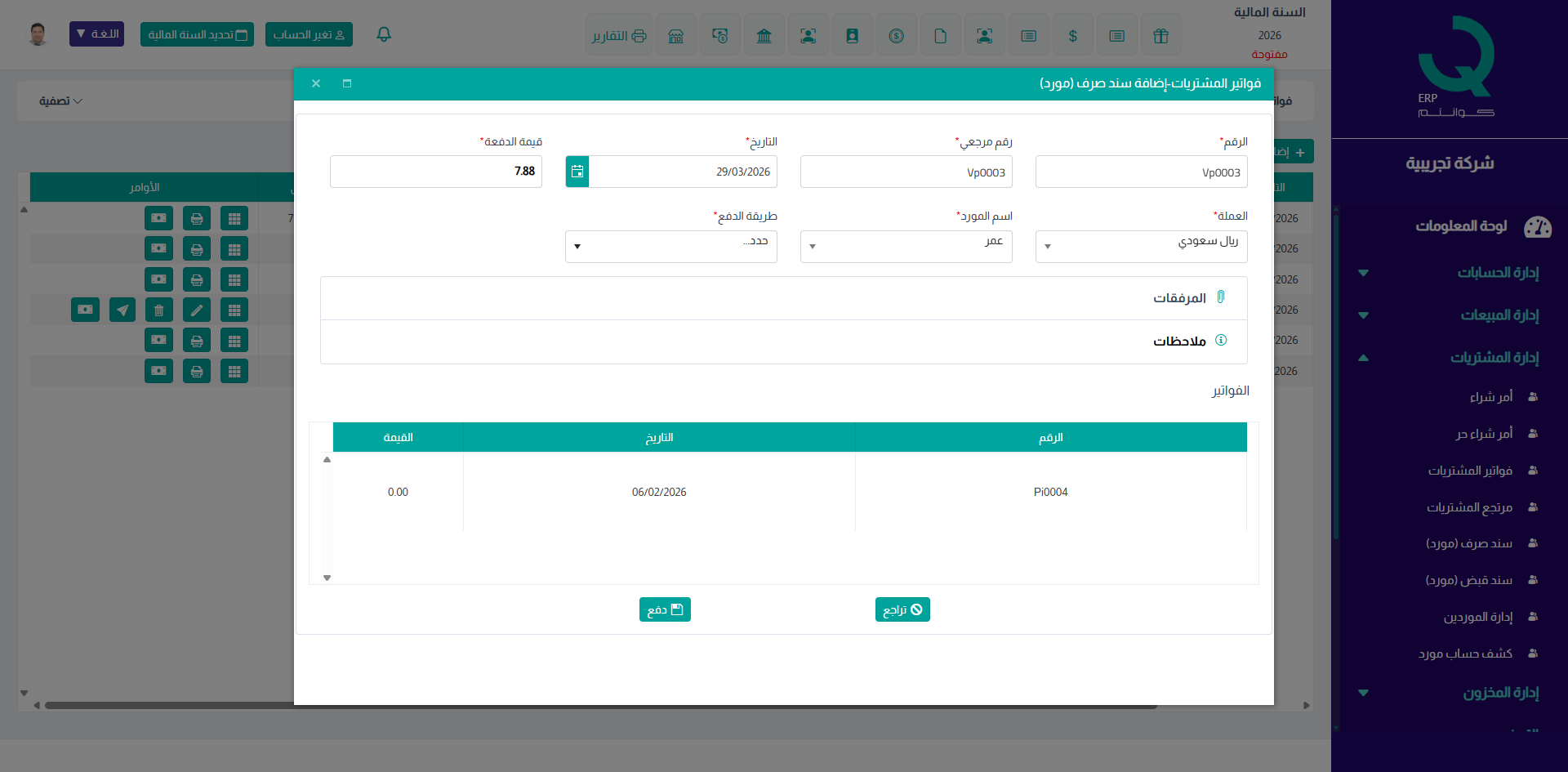
- دفع: دفع الفاتورة.
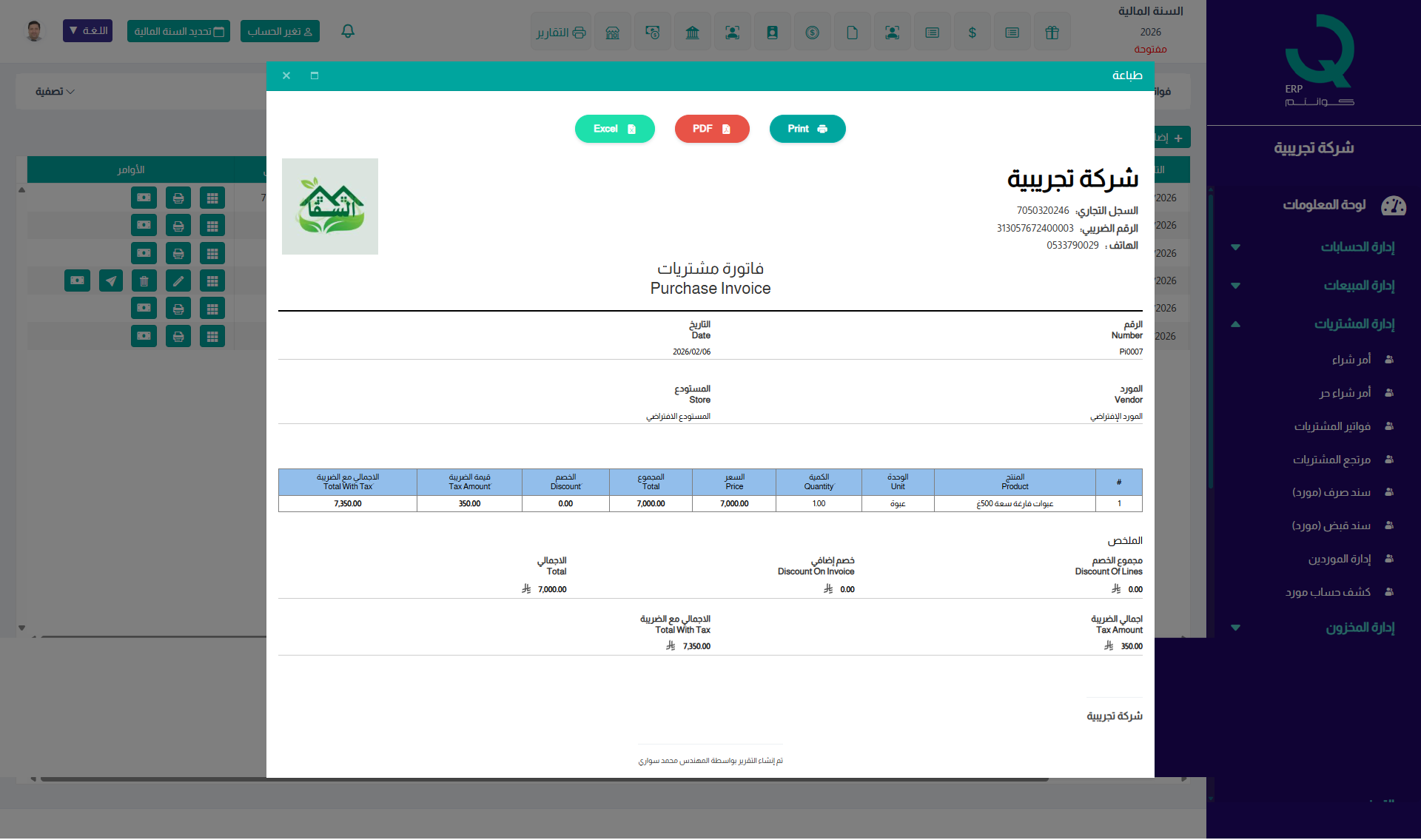
- طباعة: طباعة فاتورة المشتريات.
إضافة فاتورة مشتريات جديدة

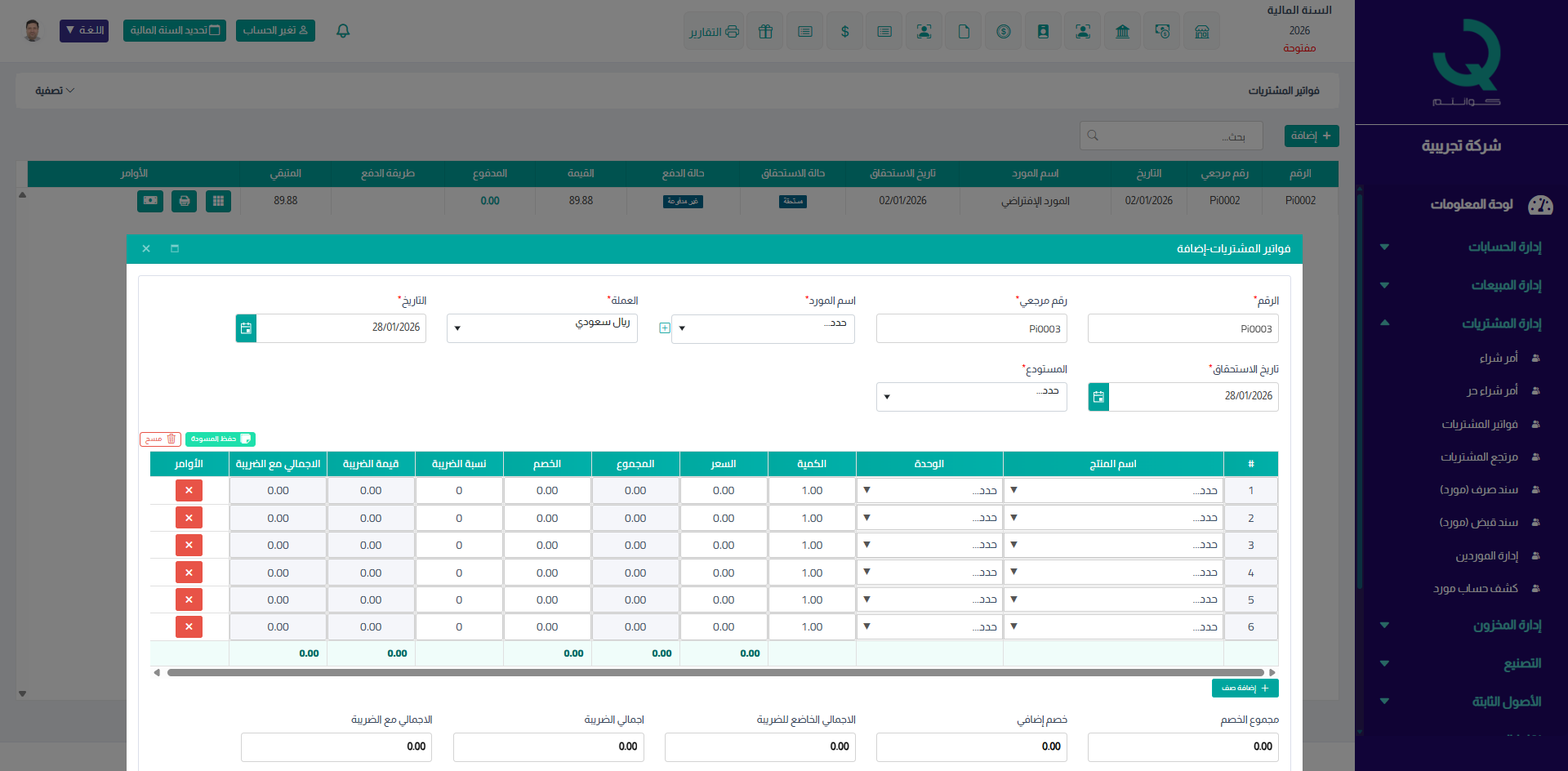
اضغط على زر إضافة لفتح شاشة إضافة فاتورة مشتريات.
إدخال بيانات الفاتورة الأساسية
- رقم الفاتورة
- رقم مرجعي
- اسم المورد
- العملة
- تاريخ الفاتورة
- تاريخ الاستحقاق
- المستودع
إدخال المنتجات والخدمات
يتم إدخال المنتجات داخل جدول التفاصيل مع تحديد:
- اسم المنتج
- الوحدة
- الكمية
- السعر
- الخصم
- نسبة الضريبة
يقوم النظام بحساب الإجماليات تلقائيًا لكل صف.
حفظ واعتماد فاتورة المشتريات
اضغط على حفظ لتسجيل الفاتورة، حيث يتم ترحيلها محاسبيًا وتحديث:
- حساب المورد
- المخزون
- القيود المحاسبية
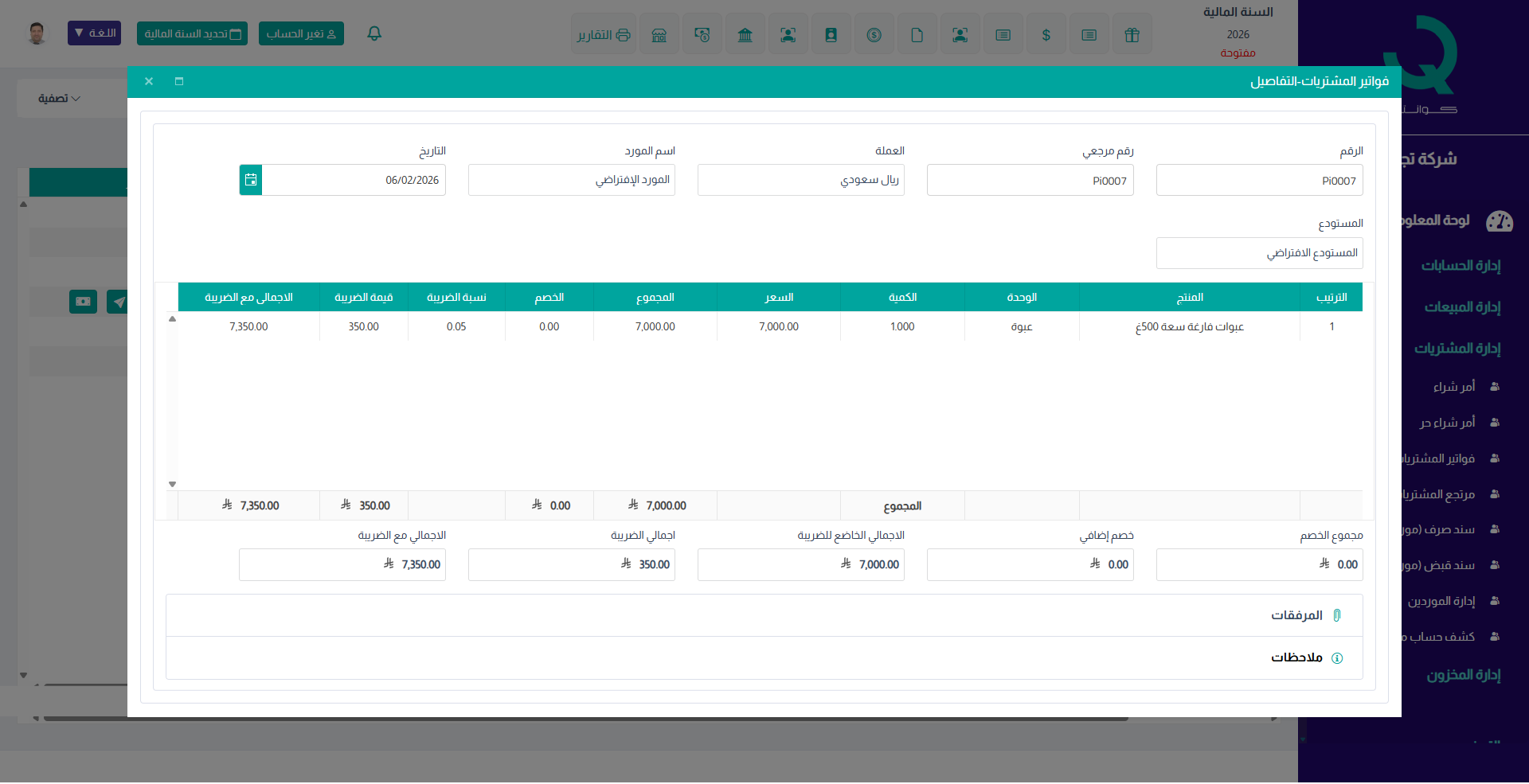
عرض التفاصيل
دفع الفاتورة
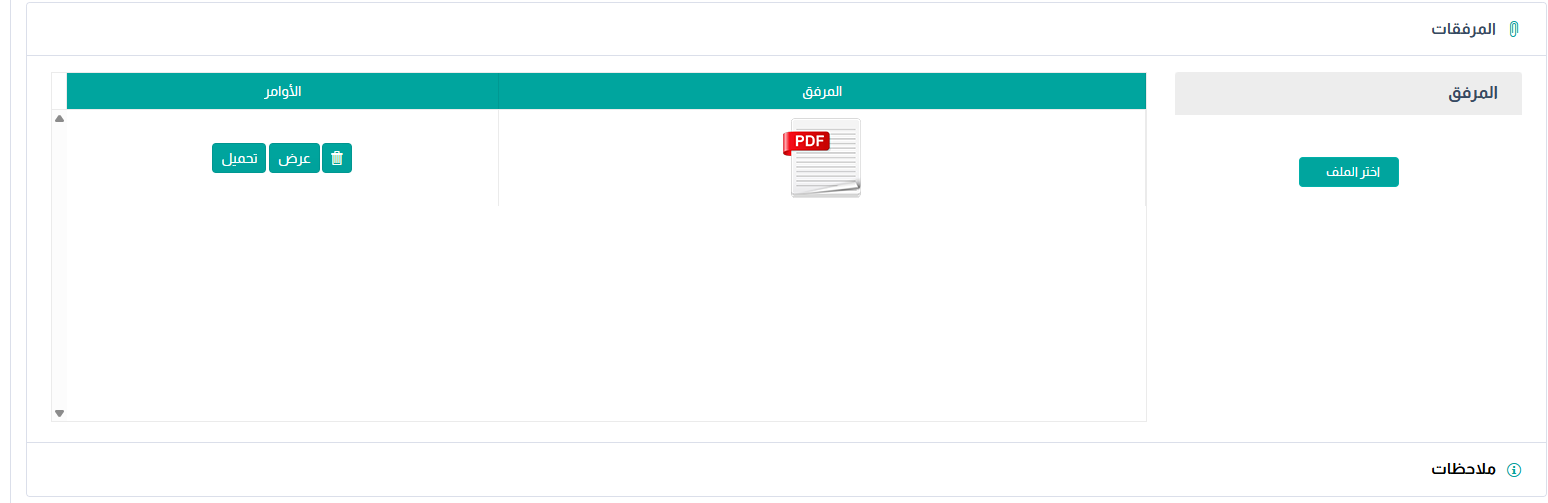
إضافة الملاحظات والمرفقات
يمكن إضافة ملاحظات داخل الفاتورة وإرفاق ملفات مثل صورة الفاتورة أو مستندات المورد.
طباعة فاتورة المشتريات
يمكن طباعة الفاتورة باستخدام زر طباعة للحصول على نموذج رسمي.
- لا يمكن تعديل أو حذف الفاتورة بعد سدادها كليًا.
- الفاتورة تؤثر مباشرة على الحسابات والمخزون.