شرح شاشة فواتير المبيعات
تُستخدم شاشة فواتير المبيعات في نظام كوانتم ERP لإصدار فواتير بيع العملاء، تسجيل المستحقات المالية، وطباعة المستندات الرسمية المرتبطة بالبيع.
الدخول إلى شاشة فواتير المبيعات
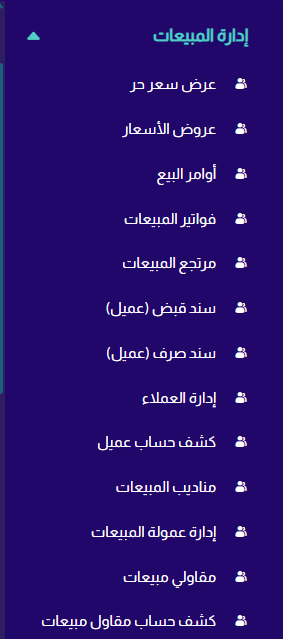
من القائمة الجانبية اختر إدارة المبيعات ثم فواتير المبيعات.
استعراض قائمة فواتير المبيعات
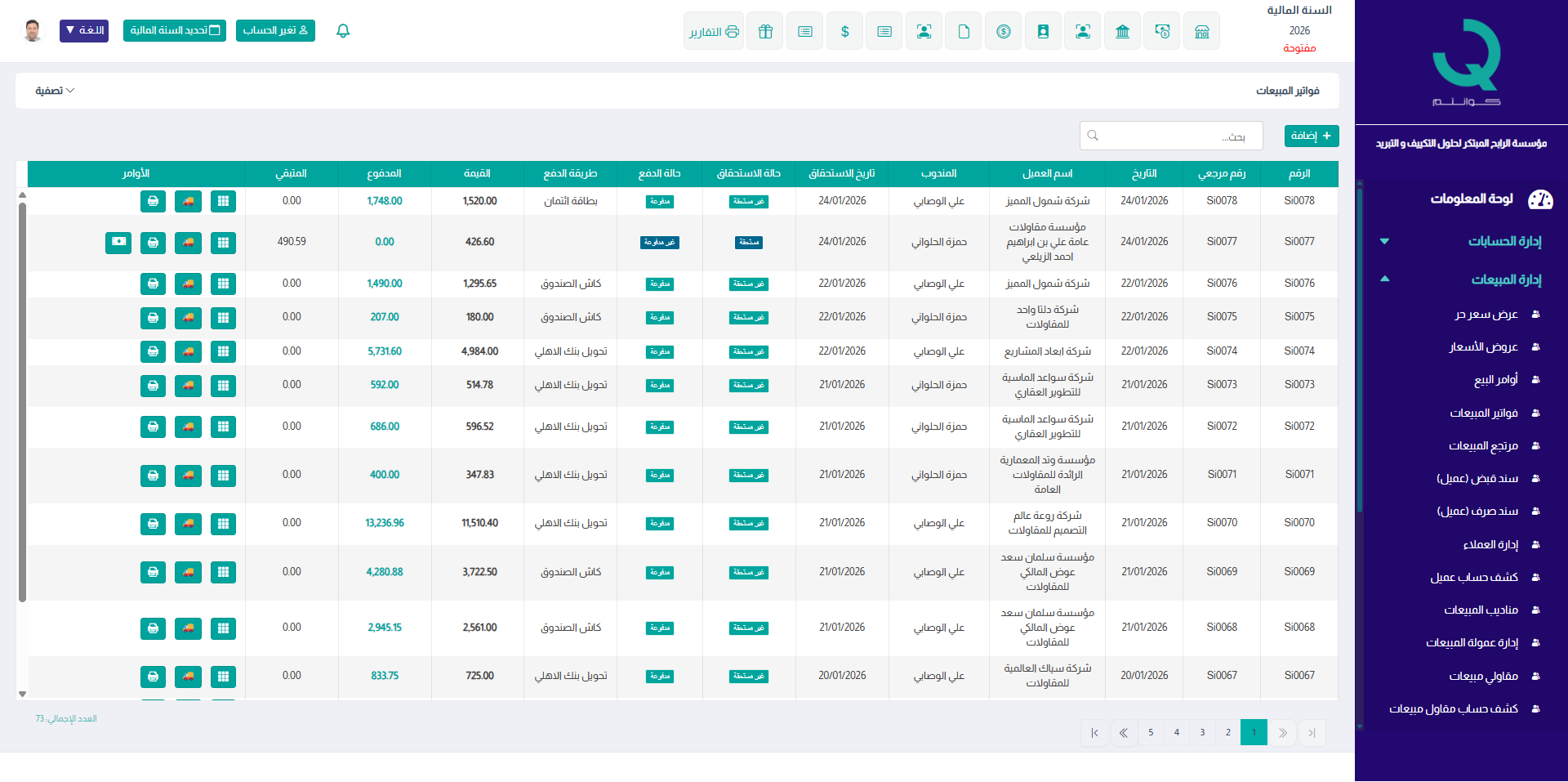
تظهر الفواتير في جدول يحتوي على:
- رقم الفاتورة
- اسم العميل
- تاريخ الفاتورة
- إجمالي الفاتورة
- حالة الفاتورة
يمكن استخدام البحث لتصفية النتائج والوصول لفاتورة محددة.
الأوامر المتاحة في قائمة الفواتير
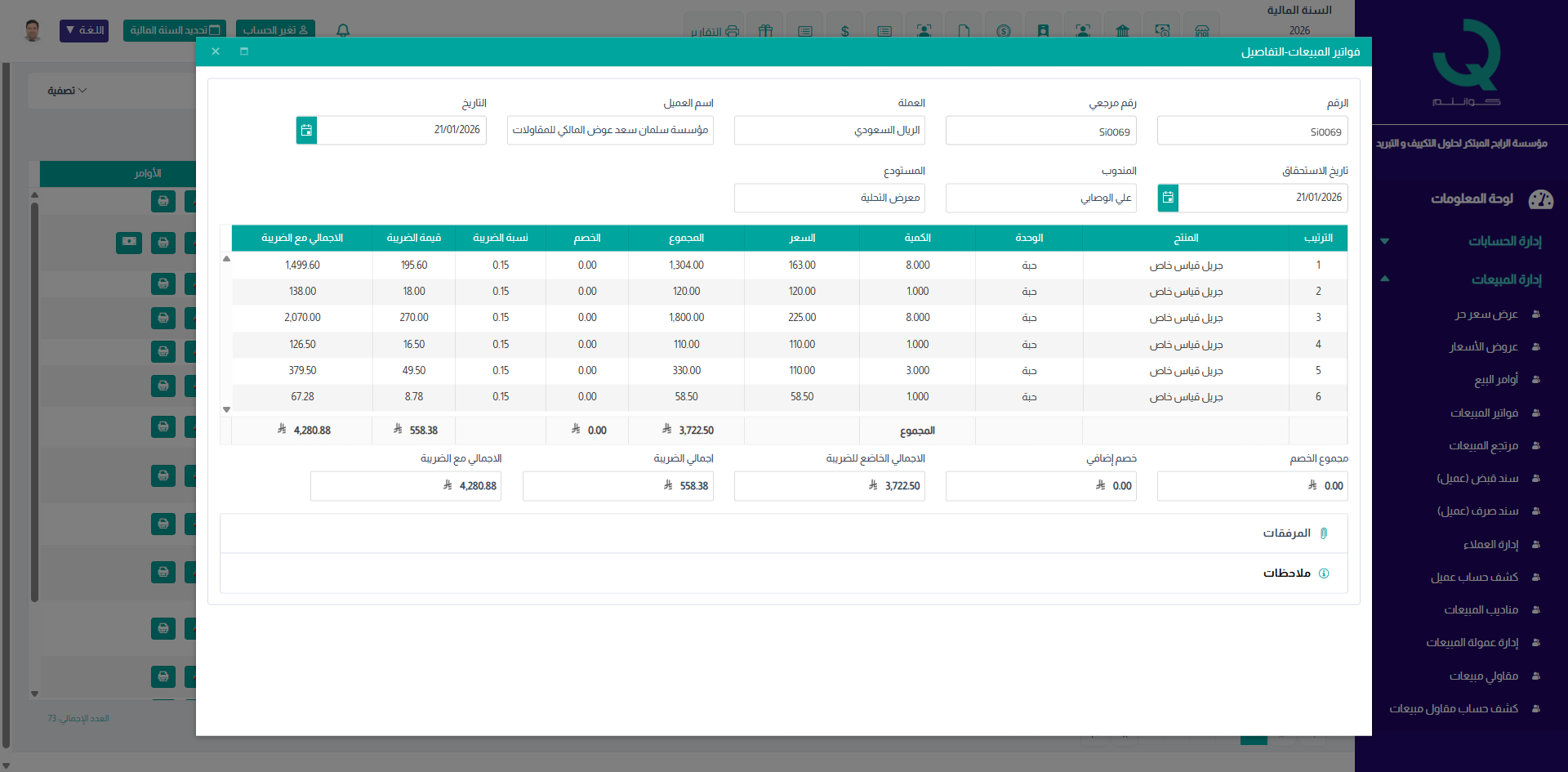
يحتوي كل صف على مجموعة أزرار ثابتة:
- عرض التفاصيل: لعرض بيانات الفاتورة.
- تعديل: لتعديل الفاتورة قبل الترحيل.
- حذف: لحذف الفاتورة (مع تأكيد الحذف).
- طباعة: لطباعة الفاتورة بصيغة رسمية.
إضافة فاتورة مبيعات جديدة
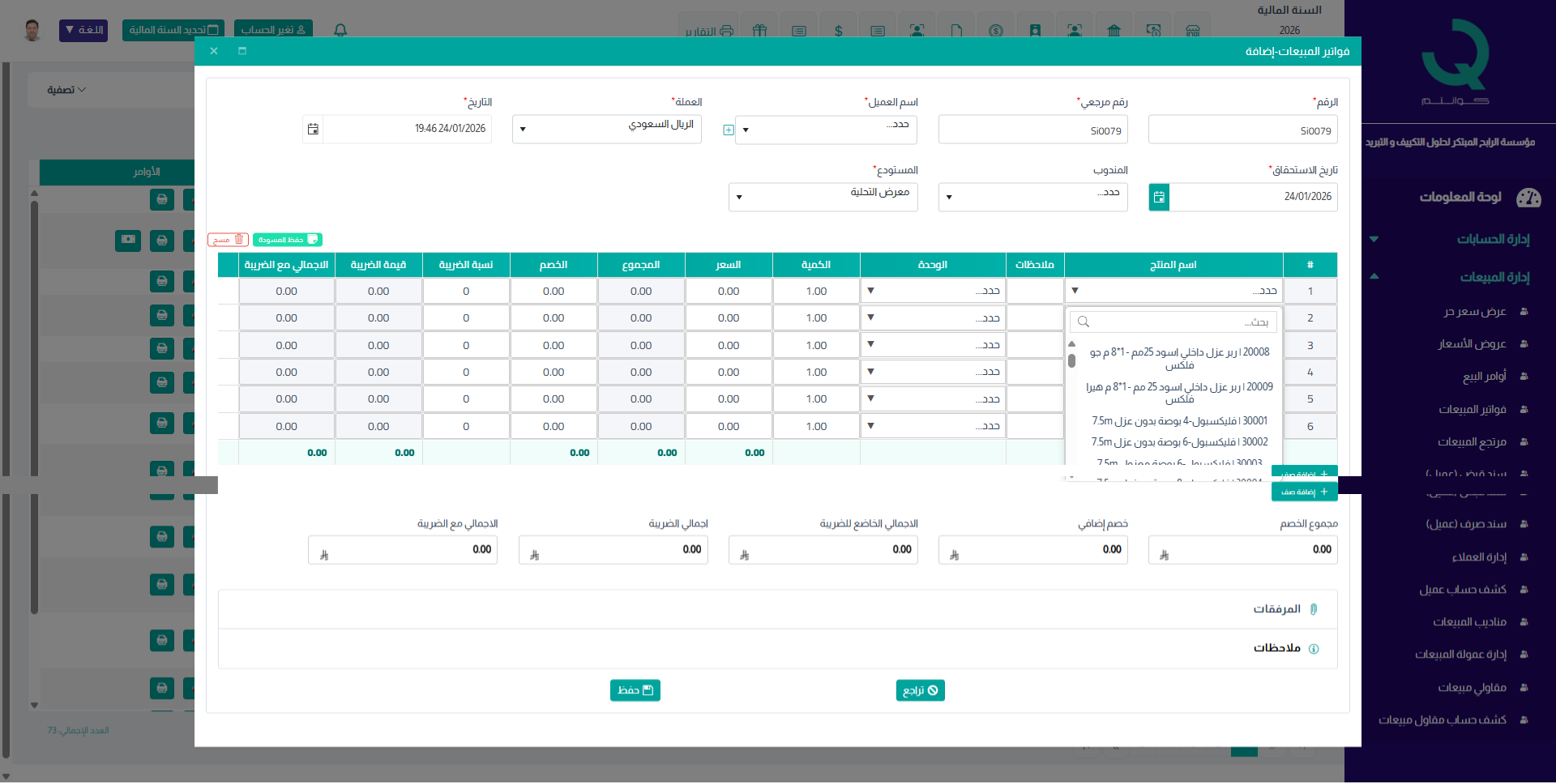
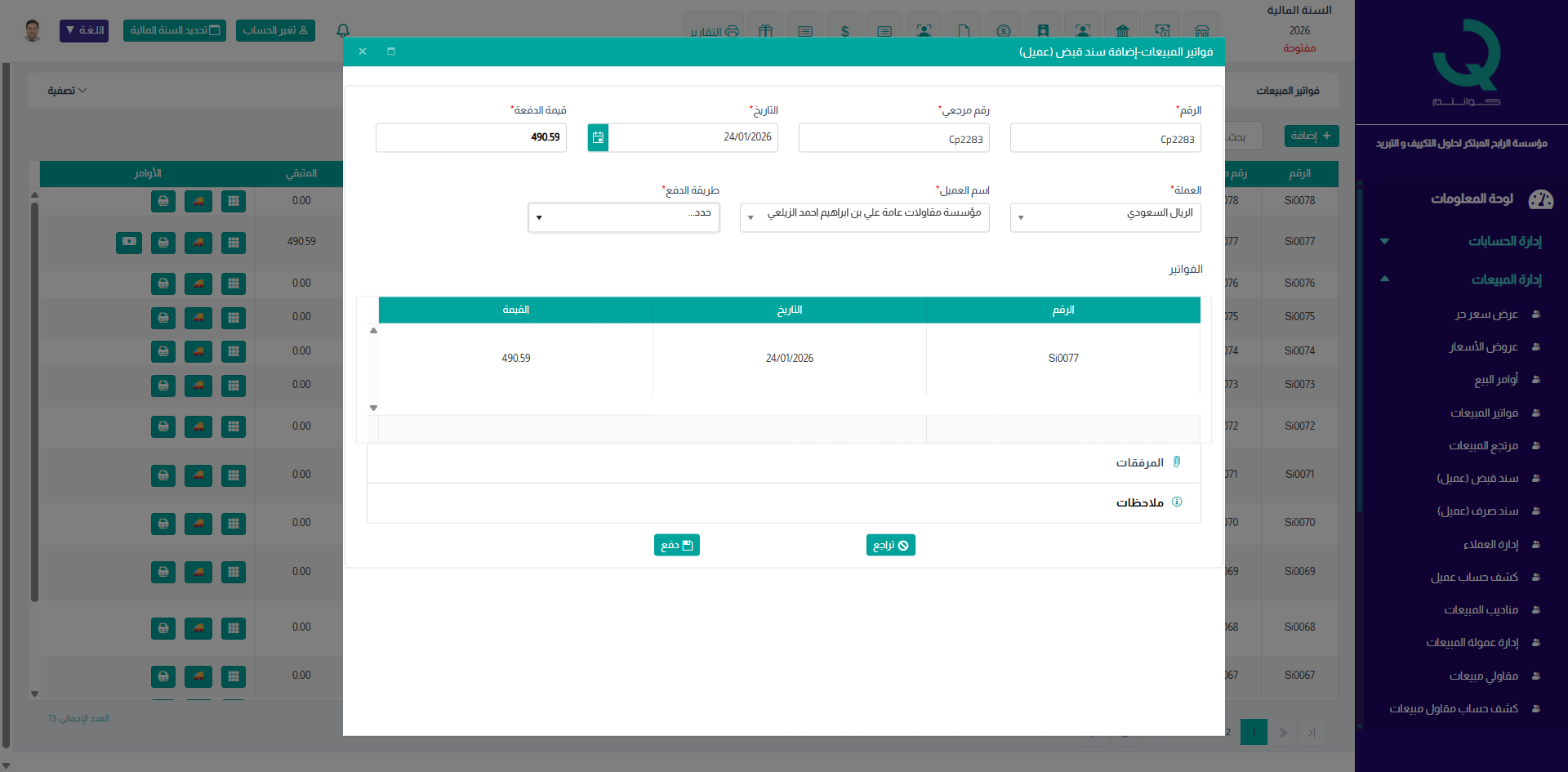
اضغط على زر إضافة لفتح شاشة إضافة فاتورة مبيعات.
تشمل البيانات الأساسية:
- رقم الفاتورة
- العميل
- تاريخ الفاتورة
- العملة
- طريقة الدفع
حفظ الفاتورة
بعد إدخال البيانات، اضغط على حفظ لتسجيل الفاتورة، أو تراجع لإلغاء العملية.
طباعة فاتورة المبيعات
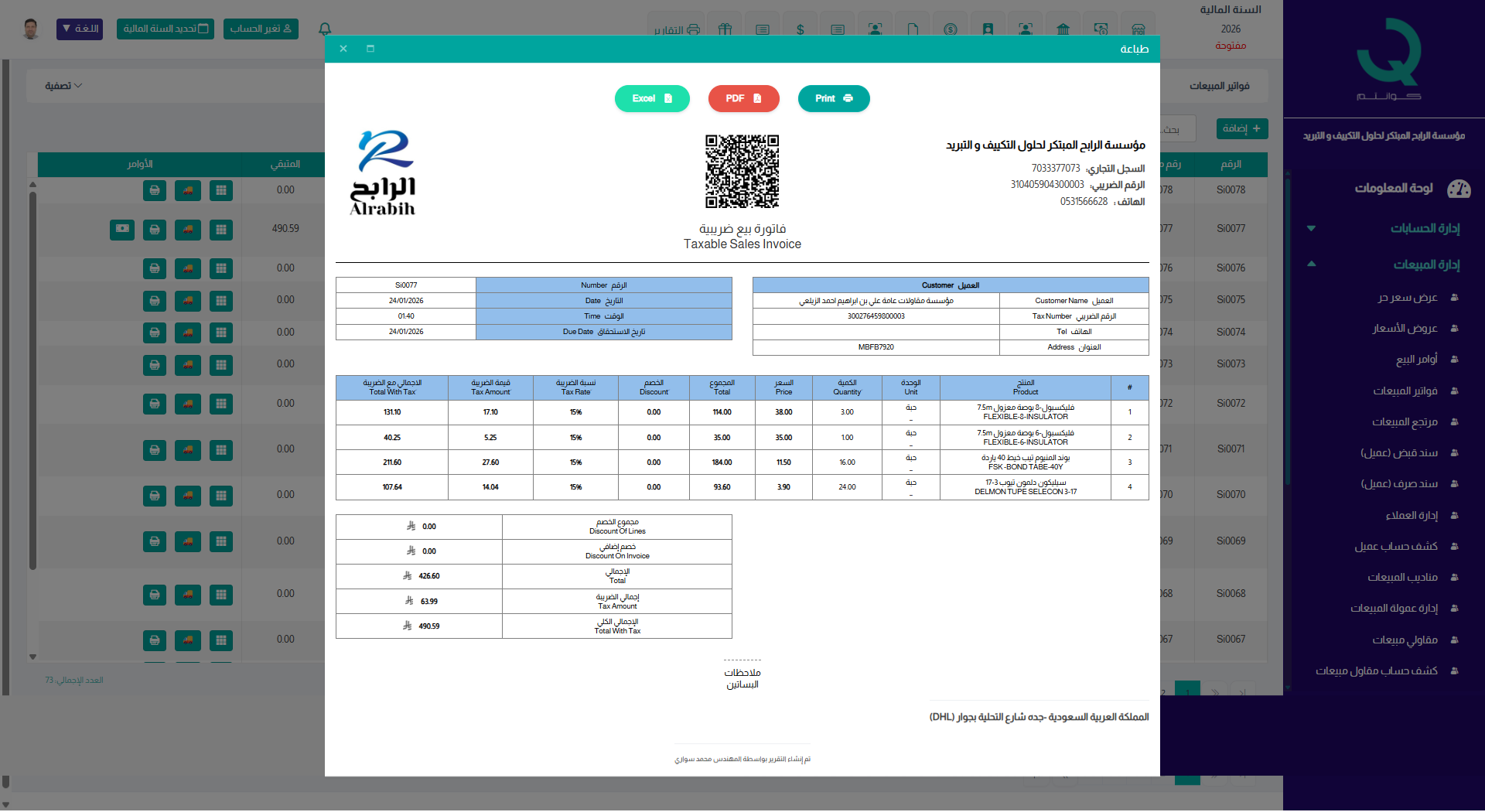
يمكن طباعة الفاتورة من خلال زر طباعة، حيث يتم إنشاء نموذج رسمي يحتوي على بيانات الشركة والعميل وتفاصيل الفاتورة.
طباعة سند تسليم
من خلال زر طباعة سند تسليم، يمكن إنشاء سند تسليم مرتبط بفاتورة المبيعات.
- بيانات الشركة
- بيانات العميل
- رقم الفاتورة
- المنتجات والكميات المسلّمة
ملاحظة: سند التسليم لا يُنشئ قيدًا محاسبيًا، ويُستخدم لإثبات التسليم فقط.
ترحيل الفاتورة
بعد التأكد من صحة البيانات، يمكن ترحيل الفاتورة لاعتمادها محاسبيًا، ومنع التعديل أو الحذف عليها.