شرح شاشة سند صرف (عميل)
تُستخدم شاشة سند صرف (عميل) في نظام كوانتم ERP لتسجيل المبالغ المصروفة للعميل، مثل المرتجعات النقدية أو التسويات المالية، مع ترحيلها محاسبيًا وربطها بحساب العميل.
الدخول إلى شاشة سند صرف (عميل)
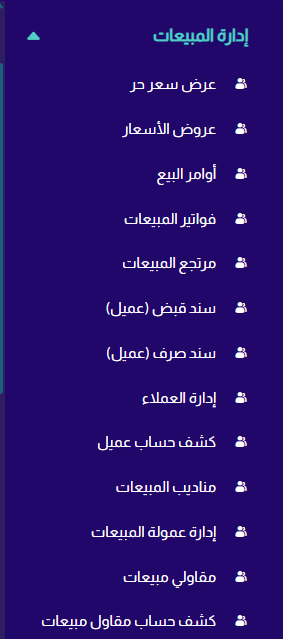
من القائمة الجانبية اختر إدارة المبيعات ثم سند صرف (عميل).
استعراض قائمة سندات الصرف
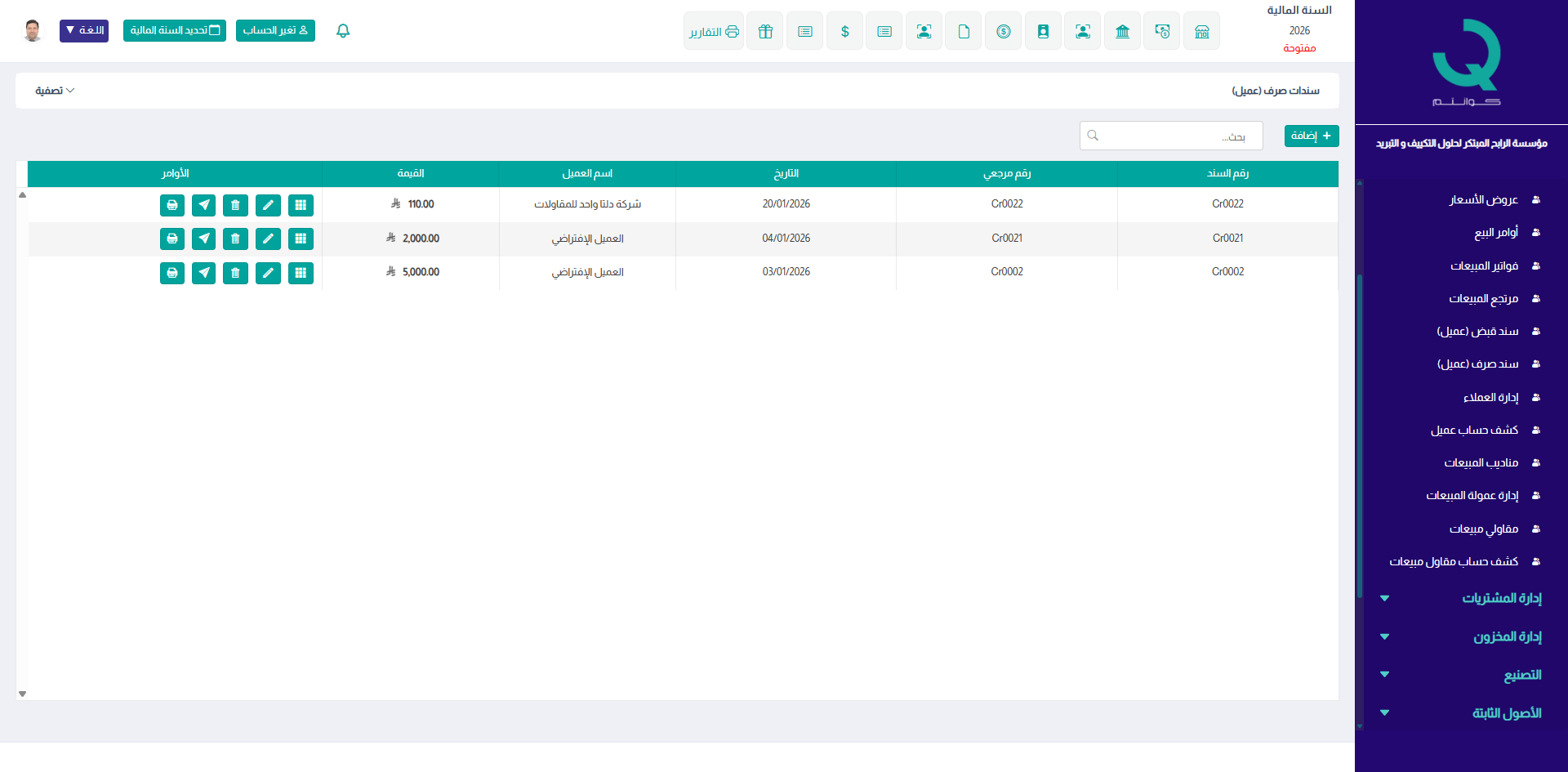
تعرض الشاشة جميع سندات الصرف المسجلة، ويحتوي الجدول على:
- رقم السند
- اسم العميل
- تاريخ السند
- طريقة الصرف
- قيمة السند
- حالة الترحيل
يمكن البحث والتصفية للوصول إلى سند معين بسرعة.
الأوامر المتاحة في قائمة سندات الصرف
يحتوي كل سند على مجموعة الأوامر القياسية:
- عرض التفاصيل: لعرض بيانات السند كاملة.
- تعديل: لتعديل السند قبل ترحيله.
- حذف: لحذف السند (مع تأكيد الحذف).
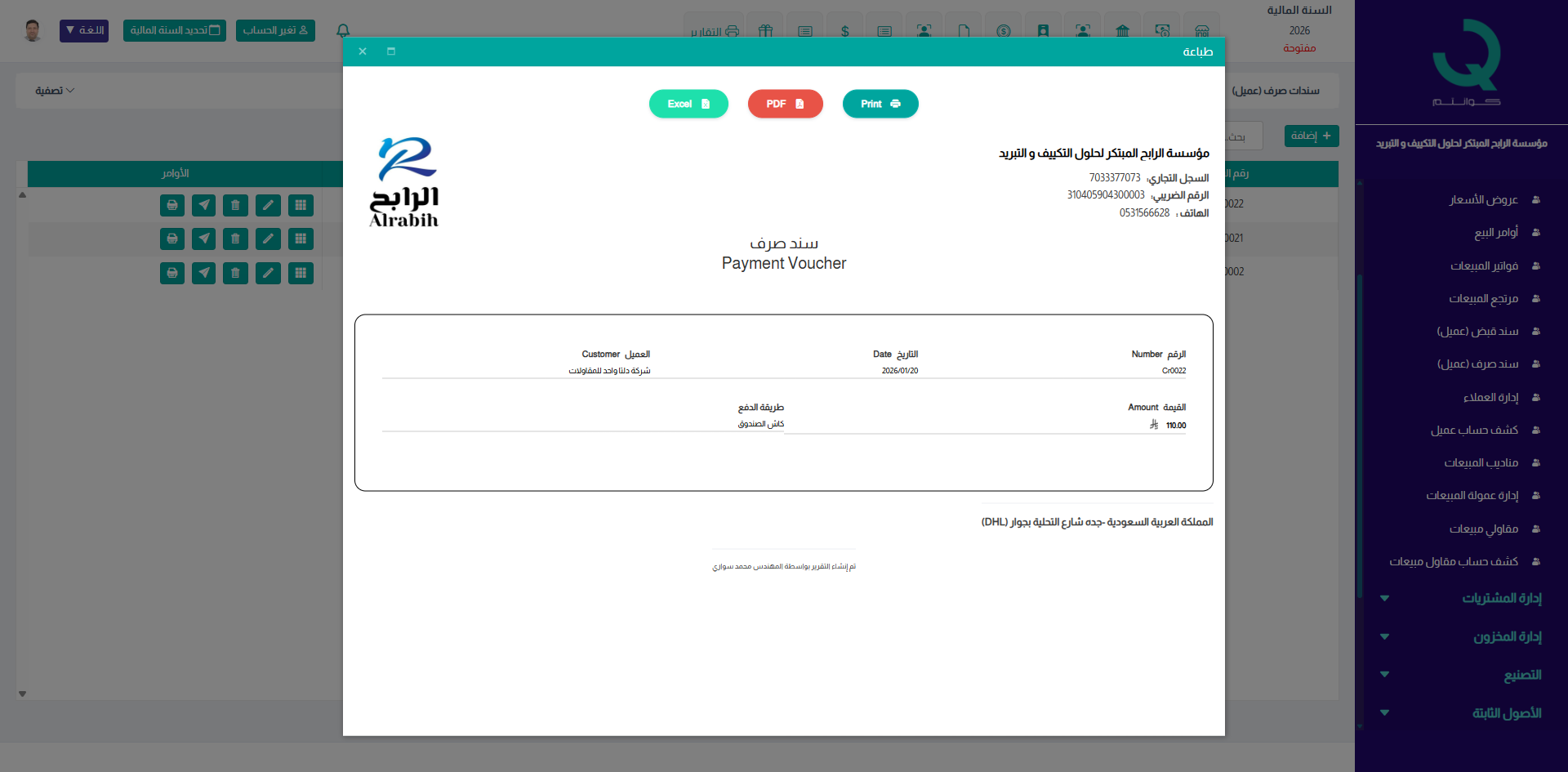
- طباعة: لطباعة سند الصرف.
إضافة سند صرف جديد
اضغط على زر إضافة لفتح شاشة إضافة سند صرف (عميل).
تتضمن البيانات الأساسية:
- رقم السند
- تاريخ السند
- العميل
- طريقة الصرف
- الخزينة أو البنك
إدخال تفاصيل الصرف
يتم إدخال تفاصيل السند داخل جدول التفاصيل، وتشمل:
- الحساب
- المبلغ المصروف
- البيان أو سبب الصرف
يمكن ربط السند بمرتجع مبيعات أو تسوية مالية.
حفظ سند الصرف
بعد إدخال جميع البيانات، اضغط على حفظ لتسجيل السند، أو تراجع لإلغاء العملية.
طباعة سند الصرف
يمكن طباعة سند الصرف باستخدام زر طباعة، حيث يتم إنشاء نموذج رسمي يحتوي على بيانات العميل وقيمة الصرف وطريقته.
ترحيل سند الصرف
بعد التأكد من صحة البيانات، يمكن ترحيل السند لاعتماده محاسبيًا، حيث يتم:
- تحديث رصيد العميل
- تحديث الخزينة أو البنك
- إنشاء القيد المحاسبي تلقائيًا
- لا يمكن تعديل أو حذف سند الصرف بعد ترحيله.
- يؤثر سند الصرف مباشرة على رصيد العميل.
- يتم إنشاء القيود المحاسبية تلقائيًا بعد الترحيل.