شرح شاشة مرتجع المبيعات
تُستخدم شاشة مرتجع المبيعات في نظام كوانتم ERP لتسجيل مرتجعات العملاء سواء المرتبطة بفواتير مبيعات سابقة أو مرتجعات مباشرة، مع تحديث الحسابات والمخزون حسب نوع المرتجع.
الدخول إلى شاشة مرتجع المبيعات
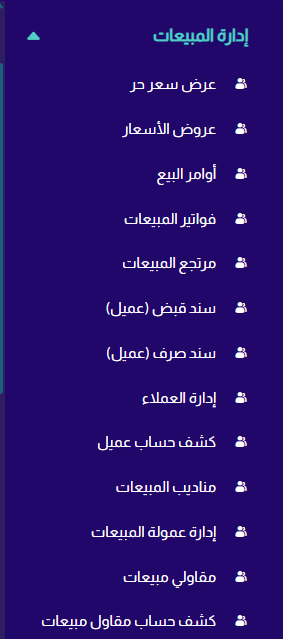
من القائمة الجانبية اختر إدارة المبيعات ثم مرتجع المبيعات.
استعراض قائمة مرتجعات المبيعات
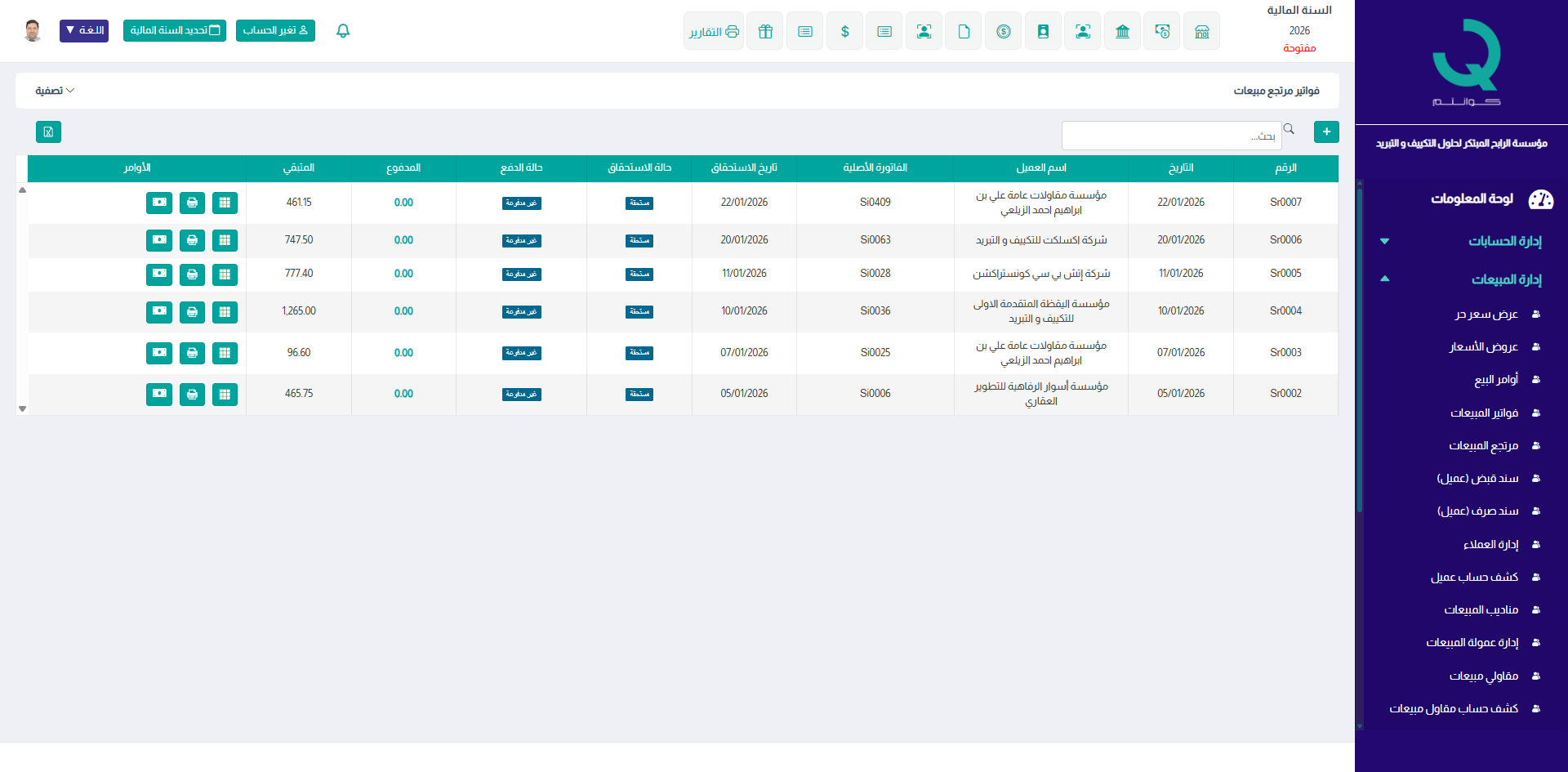
تظهر المرتجعات في جدول يحتوي على:
- رقم المرتجع
- العميل
- تاريخ المرتجع
- إجمالي قيمة المرتجع
- حالة المرتجع
يمكن استخدام البحث لتصفية النتائج والوصول إلى مرتجع محدد.
الأوامر المتاحة في قائمة المرتجعات
يحتوي كل صف على الأوامر القياسية:
- عرض التفاصيل: لعرض بيانات المرتجع.
- تعديل: لتعديل المرتجع قبل الترحيل.
- حذف: لحذف المرتجع (مع تأكيد الحذف).
- طباعة: لطباعة مستند المرتجع.
إضافة مرتجع مبيعات جديد
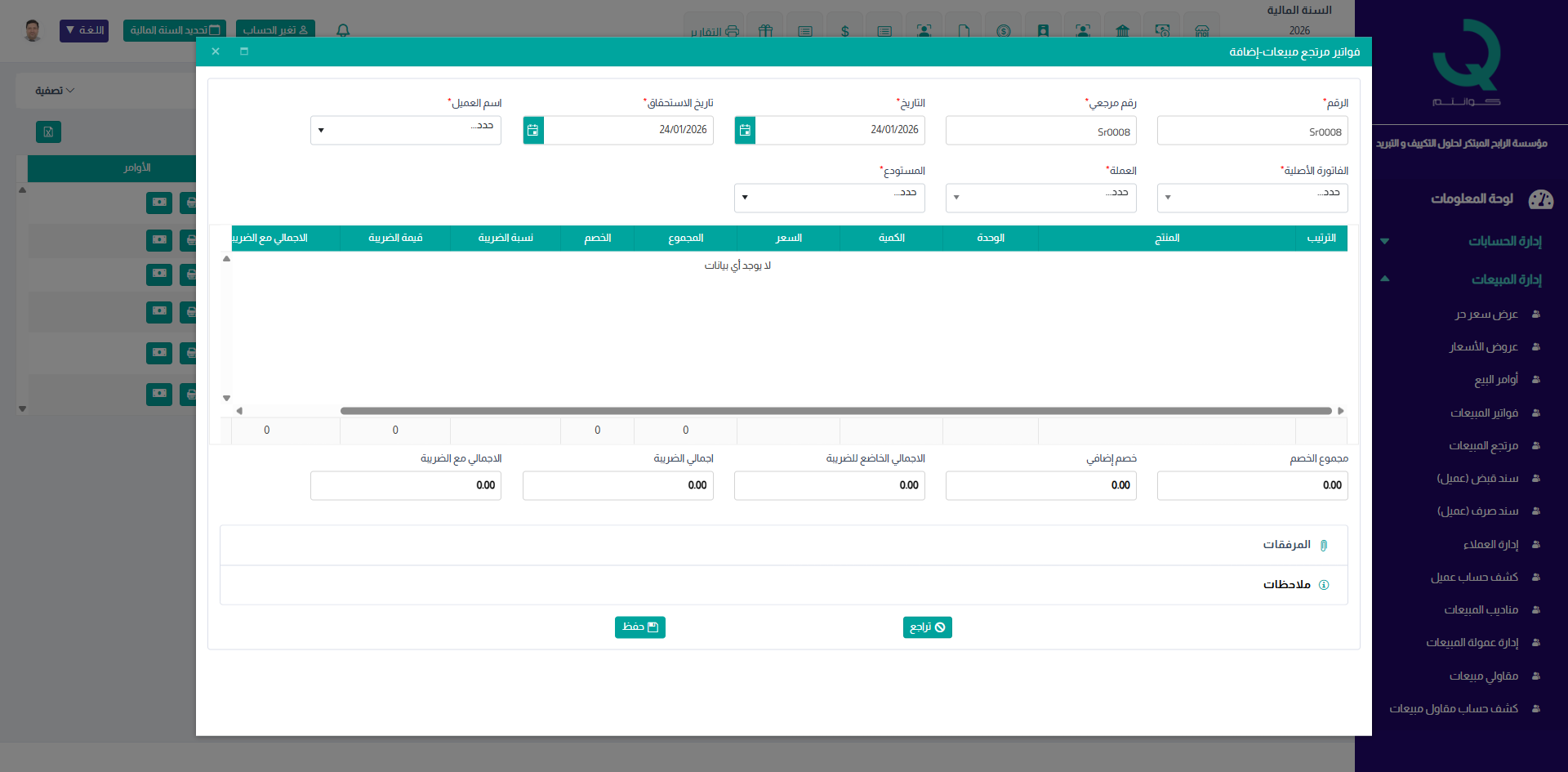
اضغط على زر إضافة لفتح شاشة إضافة مرتجع مبيعات.
تشمل البيانات الأساسية:
- رقم المرتجع
- تاريخ المرتجع
- العميل
- العملة
- رقم فاتورة المبيعات (إن وجد)
إدخال المنتجات المرتجعة
يتم إدخال المنتجات المرتجعة داخل جدول التفاصيل مع تحديد:
- الصنف
- الكمية المرتجعة
- سعر الوحدة
- الخصم
- الضريبة
يقوم النظام بحساب إجمالي المرتجع تلقائيًا.
حفظ المرتجع
بعد إدخال البيانات، اضغط على حفظ لتسجيل المرتجع، أو تراجع لإلغاء العملية.
طباعة مرتجع المبيعات
يمكن طباعة مستند مرتجع المبيعات باستخدام زر طباعة، حيث يتم إنشاء نموذج رسمي يحتوي على تفاصيل المرتجع.
ترحيل مرتجع المبيعات
بعد مراجعة البيانات، يمكن ترحيل المرتجع لاعتماده محاسبيًا، حيث يؤثر على حساب العميل والمخزون حسب الإعدادات.
- لا يمكن تعديل أو حذف المرتجع بعد ترحيله.
- يمكن ربط المرتجع مباشرة بفاتورة مبيعات سابقة.
- يتم تحديث حساب العميل والمخزون تلقائيًا بعد الترحيل.